
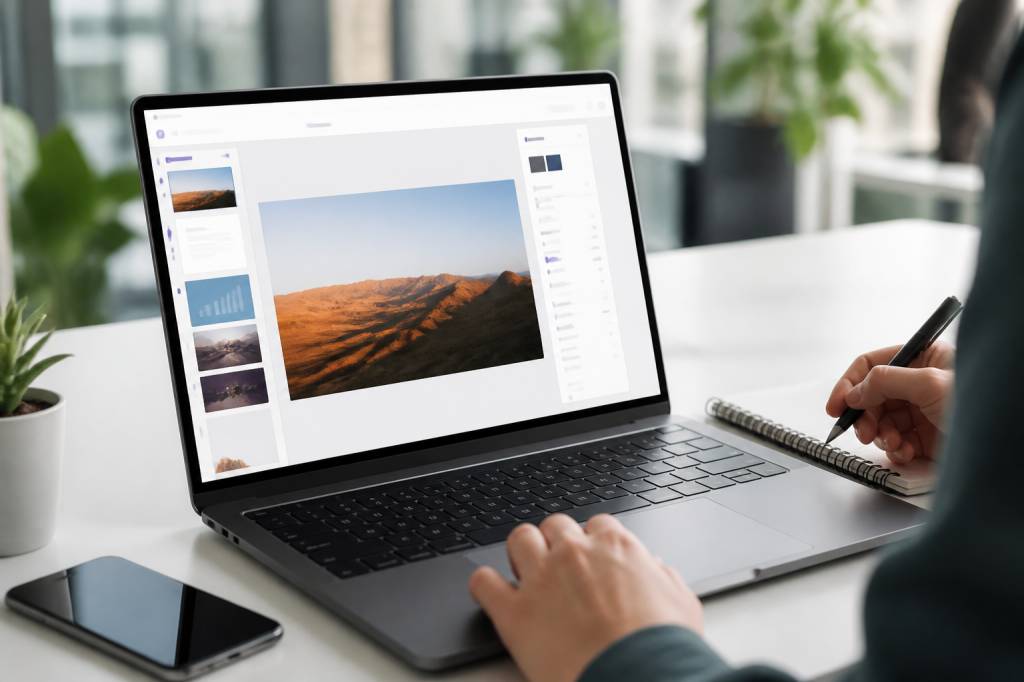
Deux logiciel permettant de créer un diaporama avec Zapier
Tu as déjà eu cette pensée très moderne : “Il faudrait que ce diaporama se crée tout seul” ? Bonne nouvelle, ce n’est pas un fantasme de manager pressé ou de marketeur en manque de café. Avec Zapier, tu peux automatiser une partie très pénible du travail et connecter deux outils particulièrement pratiques pour produire des présentations rapidement : Google Slides et Canva.
L’idée n’est pas de demander à Zapier de devenir un designer de génie — on n’est pas encore dans une version premium de l’IA qui choisirait les couleurs “qui respirent la confiance”. En revanche, Zapier peut te faire gagner un temps énorme en alimentant automatiquement tes diaporamas avec des données, en générant des modèles, ou en déclenchant la création d’une présentation à partir d’un formulaire, d’un CRM ou d’un tableau de suivi.
Si tu bosses dans le marketing, la formation, les ventes ou même le reporting interne, ce genre d’automatisation peut vite devenir ton meilleur allié. Voici deux logiciels que tu peux utiliser avec Zapier pour créer des diaporamas plus vite, avec moins de copier-coller et beaucoup moins de soupirs.
Pourquoi automatiser la création de diaporamas ?
Créer une présentation, ce n’est pas seulement aligner trois jolies slides avec une police un peu plus élégante que celle du voisin. C’est souvent une suite d’actions répétitives : récupérer des données, les mettre en forme, les injecter dans un modèle, puis exporter ou partager le résultat. Et si tu dois refaire ça chaque semaine, à chaque nouveau client ou pour chaque réunion, la répétition devient franchement sportive.
Zapier est utile précisément là : il relie tes applications entre elles et exécute des actions à ta place. Tu peux donc imaginer un scénario où :
- un nouveau lead arrive dans ton CRM ;
- les informations sont envoyées dans un modèle de diaporama ;
- une présentation est créée automatiquement ;
- tu reçois un lien prêt à partager.
Le vrai gain, ce n’est pas seulement le temps économisé. C’est aussi la réduction des erreurs humaines, la standardisation de tes supports et la possibilité de produire plus vite des documents propres, cohérents, et prêts à l’emploi. Oui, même ce fameux “petit deck de 12 slides” qu’on prépare toujours dans l’urgence, comme si c’était une tradition d’entreprise.
Google Slides : la solution la plus simple pour automatiser des présentations
Parmi les logiciels compatibles avec Zapier, Google Slides est souvent le premier choix. Et pour une bonne raison : il est largement utilisé, facile à prendre en main, et surtout très pratique pour construire des processus automatisés autour de présentations.
Google Slides fonctionne bien avec Zapier pour déclencher la création d’un nouveau document, dupliquer un modèle ou remplir automatiquement des champs à partir de données externes. L’approche est simple : tu prépares un template propre une seule fois, puis Zapier se charge d’y injecter les infos nécessaires à chaque nouveau cas.
Exemples concrets d’utilisation :
- générer automatiquement un rapport hebdomadaire à partir de Google Sheets ;
- créer un diaporama client après la signature d’un contrat dans ton CRM ;
- assembler une présentation de suivi commercial à partir de données Salesforce, HubSpot ou Pipedrive ;
- transformer un formulaire rempli par une équipe interne en support de réunion.
Le vrai avantage de Google Slides, c’est sa structure très souple. Tu peux conserver un modèle visuel stable tout en mettant à jour les contenus de façon automatisée. En pratique, cela permet à ton équipe de rester alignée sur une identité graphique commune sans refaire la maquette à chaque fois. Et on évite ainsi le grand classique : le fichier “version_finale_v3_definitive_OK_cette_fois_vraiment.pptx”.
Ce que Zapier peut faire avec Google Slides
Avec Zapier, Google Slides devient beaucoup plus qu’un simple outil de présentation. Tu peux en faire un maillon dans un flux de travail complet. Voici quelques automatisations utiles :
- Créer une présentation à partir d’un déclencheur : quand un événement se produit dans une autre application, Zapier génère un nouveau diaporama à partir d’un modèle.
- Remplacer des variables dans un template : le nom du client, la date, les chiffres de performance ou le nom du projet peuvent être injectés automatiquement.
- Partager ou stocker automatiquement le fichier : une fois le document créé, il peut être envoyé dans Google Drive, Slack ou par e-mail.
- Alimenter un rapport récurrent : chaque semaine, les données sont récupérées, mises à jour, puis insérées dans une nouvelle présentation.
Le schéma est simple, mais terriblement efficace. Tu définis une source de vérité, tu crées un modèle, et Zapier fait le reste. C’est un peu le rêve de tout process bien pensé : moins de manipulations, plus de fiabilité.
Un cas d’usage très parlant : tu travailles en agence et tu envoies chaque lundi un point d’avancement à tes clients. Au lieu d’ouvrir ton fichier, de changer les chiffres à la main et de vérifier chaque slide, tu relies ton Google Sheet de suivi à Google Slides via Zapier. Dès que les données sont prêtes, une nouvelle présentation peut être créée. Résultat : un reporting plus rapide, plus homogène et moins sujet aux oublis.
Canva : pour des présentations visuellement plus léchées
Si Google Slides est le couteau suisse simple et robuste, Canva joue davantage la carte du rendu visuel soigné. C’est l’outil à privilégier quand tu veux créer des diaporamas qui font bonne impression sans passer trois heures à déplacer des blocs de texte au pixel près.
Canva est particulièrement intéressant pour les équipes qui veulent des présentations plus design, plus modernes, et surtout plus rapides à produire. Avec Zapier, tu peux connecter Canva à d’autres applications pour lancer des workflows autour de la création de contenu visuel. Selon ton usage, cela peut servir à préparer des supports de présentation, des visuels de synthèse ou des documents de communication qui s’intègrent dans un diaporama plus large.
Quelques cas d’usage utiles :
- créer un visuel ou un support de présentation à partir d’un formulaire rempli par un utilisateur ;
- générer des slides de synthèse à partir d’une base de données ou d’un tableur ;
- standardiser les éléments de marque pour gagner du temps sur chaque nouvelle présentation ;
- préparer des documents de vente ou de formation à partir d’une source de données centralisée.
Canva est particulièrement pertinent si tu veux éviter l’effet “présentation bricolée à la dernière minute”. Tu sais, cette ambiance visuelle un peu instable, avec trois styles de police, deux palettes de couleurs et un graphique qui semble avoir survécu à une crise existentielle. Avec un workflow automatisé, tu peux au contraire maintenir une cohérence graphique, tout en réduisant le travail manuel.
Comment Zapier s’intègre dans un workflow avec Canva
Zapier ne remplace pas le travail de design, mais il automatise tout ce qui l’entoure. Et c’est souvent là que se cache la vraie économie de temps. Tu peux par exemple créer un flux dans lequel :
- un nouveau contact est ajouté dans ton CRM ;
- Zapier récupère ses informations ;
- Canva est alimenté avec ces données dans un modèle de présentation ;
- le visuel ou le document est ensuite envoyé à ton équipe ou stocké dans un dossier partagé.
Cette logique fonctionne très bien pour les équipes marketing, RH, commerciales ou pédagogiques. Un service RH peut automatiser une présentation d’onboarding. Une équipe commerciale peut générer des supports personnalisés selon le prospect. Une équipe formation peut préparer des slides récapitulatives à partir d’un contenu validé dans un outil interne.
Le plus important, c’est de penser en termes de processus, pas en termes d’outil isolé. Zapier sert de chef d’orchestre : il reçoit un événement, déclenche une suite d’actions et envoie le bon contenu au bon endroit. Et soudain, la production de diaporamas cesse d’être une corvée artisanale.
Google Slides ou Canva : lequel choisir ?
La bonne réponse, évidemment, c’est : ça dépend. Charmant, mais vrai. Le choix entre Google Slides et Canva dépend surtout de ton besoin principal.
Choisis Google Slides si :
- tu veux automatiser des présentations surtout basées sur des données ;
- tu travailles déjà beaucoup dans l’écosystème Google ;
- tu as besoin d’un outil simple, collaboratif et très standardisé ;
- la priorité est la rapidité de génération plutôt que le design avancé.
Choisis Canva si :
- tu veux des présentations plus visuelles et plus impactantes ;
- tu travailles avec des templates de marque ;
- tu veux faciliter la production de supports élégants sans mobiliser un designer pour chaque slide ;
- tes présentations servent aussi à des usages marketing ou communication.
En résumé, Google Slides est souvent meilleur pour la productivité brute, tandis que Canva brille davantage sur la forme. Les deux peuvent très bien s’inscrire dans une stratégie d’automatisation avec Zapier. Et dans certains cas, tu peux même les combiner selon les besoins : Google Slides pour le reporting, Canva pour les supports à forte valeur visuelle.
Exemples de scénarios d’automatisation utiles
Pour rendre ça plus concret, voici quelques idées de workflows que tu peux mettre en place avec Zapier et l’un de ces deux logiciels :
- Rapport commercial automatique : un deal passe à l’état “gagné” dans ton CRM, Zapier crée un diaporama avec les données du client, les montants et les prochaines étapes.
- Présentation de réunion hebdomadaire : chaque vendredi, Zapier récupère les chiffres d’un Google Sheet et génère une présentation de suivi.
- Support de formation interne : un nouveau module est validé dans un outil de gestion de projet, puis une présentation structurée est créée à partir d’un modèle.
- Onboarding client : après la signature, Zapier crée automatiquement un deck d’accueil personnalisé avec les infos du projet.
- Présentation marketing récurrente : les données de campagne sont consolidées automatiquement dans une présentation prête à envoyer.
Ces scénarios sont particulièrement intéressants si tu veux éviter les tâches répétitives sans pour autant sacrifier la qualité du rendu. L’automatisation ne doit pas t’enfermer dans du contenu standardisé sans âme. Elle doit au contraire libérer du temps pour la partie vraiment utile : l’analyse, le message, et l’adaptation au contexte.
Les bonnes pratiques pour automatiser un diaporama sans te tirer une balle dans le pied
Automatiser, oui. Automatiser n’importe comment, non. Parce qu’un workflow mal pensé, c’est un peu comme une présentation avec 47 animations : techniquement possible, humainement discutable.
Quelques règles simples t’éviteront pas mal de problèmes :
- Prépare un modèle solide : plus ton template est propre, plus l’automatisation sera fiable.
- Uniformise tes données source : noms de champs, formats de dates, chiffres, catégories. La cohérence évite bien des bugs.
- Teste avec un cas simple : avant de déployer un workflow complet, vérifie qu’il fonctionne sur un exemple concret.
- Garde une étape de contrôle : pour les présentations sensibles, un rapide check humain reste une excellente idée.
- Documente ton scénario Zapier : le jour où tu voudras le modifier, tu remercieras ton ancien toi d’avoir tout noté.
Le but n’est pas de supprimer toute intervention humaine. Le but, c’est de retirer les frictions inutiles. Si une présentation doit être ajustée ou validée avant diffusion, très bien. Mais autant éviter de refaire à la main ce qui peut être généré proprement en quelques secondes.
Ce qu’il faut retenir pour gagner du temps dès maintenant
Si ton équipe produit régulièrement des diaporamas, Zapier peut devenir un accélérateur très concret. Avec Google Slides, tu automatises facilement la création de présentations orientées données, reporting et collaboration. Avec Canva, tu gagnes en impact visuel et en cohérence graphique, sans perdre des heures sur la mise en page.
Le vrai secret, ce n’est pas de multiplier les outils. C’est de construire un flux de travail clair : une source de données fiable, un modèle bien pensé et un déclencheur Zapier qui orchestre l’ensemble. À partir de là, la création de diaporamas cesse d’être une séance de bricolage numérique pour devenir un processus fluide et reproductible.
Et franchement, si tu peux éviter de passer ta journée à renommer des slides et aligner des blocs de texte, pourquoi t’en priver ?