
Comment connecter un annuaire actif sous Linux à Zapier pour automatiser vos tâches professionnelles
Un annuaire actif sous Linux peut contenir tout ce qui rend votre organisation opérationnelle : comptes, groupes, adresses électroniques, services et droits d’accès. Le problème, c’est que ces informations restent souvent coincées dans l’annuaire, tandis que les autres outils de l’entreprise vivent leur vie de leur côté. Résultat : une arrivée à saisir dans trois applications, un départ à signaler partout, et une personne chargée de vérifier que personne n’a oublié une étape.
Zapier peut relier ces outils et automatiser une partie du travail. Mais il ne se connecte pas directement à un serveur LDAP ou Active Directory comme s’il s’agissait d’une application courante. Il faut prévoir un intermédiaire sûr entre votre annuaire Linux et Zapier. Voici comment bâtir ce pont sans transformer votre infrastructure en passerelle grande ouverte.
Comprendre ce que vous voulez connecter
Le terme « annuaire actif » peut désigner plusieurs réalités. Vous utilisez peut-être Active Directory, le service d’annuaire de Microsoft, accessible depuis un serveur Linux. Ou bien vous gérez un annuaire LDAP, par exemple avec OpenLDAP. Dans les deux cas, l’annuaire stocke des identités et des attributs que d’autres services peuvent consulter ou modifier selon les droits accordés.
Zapier, lui, automatise les échanges entre des applications. Un scénario typique commence par un événement, comme la création d’un compte, puis déclenche une ou plusieurs actions : envoyer un message, ajouter une ligne dans un tableau ou créer une tâche dans un outil de gestion. Pour relier ces deux mondes, il faut donc transmettre à Zapier un événement ou des données provenant de l’annuaire.
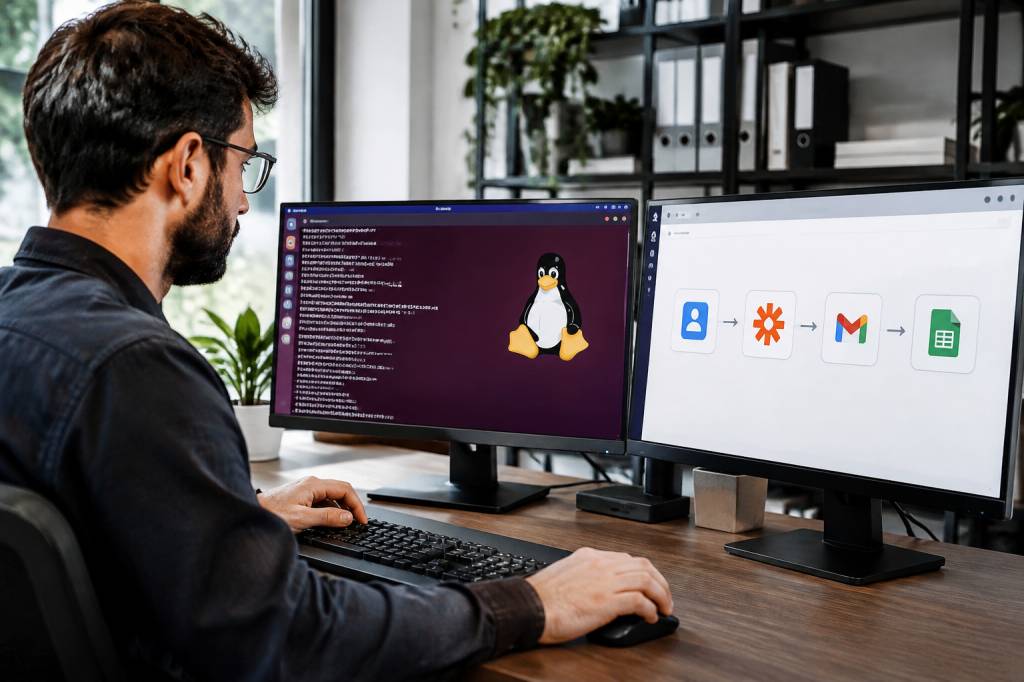
Le principe général ressemble à ceci : annuaire Linux → service intermédiaire → Zapier → applications professionnelles. Le service intermédiaire peut être une petite application interne, un script contrôlé ou une solution d’intégration déjà présente dans votre infrastructure. C’est lui qui communique avec l’annuaire et transmet uniquement les données nécessaires.
Choisir une méthode de connexion
La meilleure méthode dépend de votre environnement, de votre niveau de sécurité et de ce que vous souhaitez automatiser. Trois approches sont courantes.
- Un service interne avec une interface de programmation : une application hébergée sur votre réseau interroge l’annuaire et expose des événements ou des informations à Zapier. C’est souvent l’option la plus souple, surtout si vous avez plusieurs règles métier.
- Un script planifié : un script Linux vérifie périodiquement les changements dans l’annuaire, puis transmet à Zapier les nouveaux événements par l’intermédiaire d’un point de réception. Cette méthode est simple pour un premier projet, mais elle peut introduire un délai et demande de bien gérer les doublons.
- Un outil de synchronisation ou d’intégration : si votre entreprise utilise déjà un service capable de relier l’annuaire à des applications, vérifiez s’il peut communiquer avec Zapier. Éviter de construire une nouvelle passerelle quand une solution approuvée existe déjà est rarement une mauvaise idée.
Zapier propose notamment Webhooks by Zapier, qui permet à un scénario de recevoir ou d’envoyer des données par requête web. Ce composant peut servir de point de liaison, mais il ne remplace pas le service qui lit l’annuaire. Il ne faut pas non plus exposer directement LDAP à Internet pour « gagner du temps ». C’est un peu comme laisser la porte du local technique ouverte parce que la sonnette est trop loin.
Définir un cas d’usage précis
Avant de toucher à la configuration, choisissez une tâche simple et mesurable. Par exemple : lorsqu’un nouveau compte est créé dans un groupe donné, Zapier crée une fiche de préparation dans votre outil de gestion de projet et avertit l’équipe informatique.
Pour cette automatisation, vous n’avez probablement besoin que du nom, de l’adresse professionnelle, du service et de la date d’arrivée. Vous n’avez sans doute pas besoin de transmettre les appartenances à tous les groupes, les informations personnelles ou les détails de connexion. Moins vous envoyez de données, moins vous avez à protéger et à expliquer.
Écrivez le parcours avant de le construire :
- Quel changement dans l’annuaire déclenche l’automatisation ?
- Quels attributs sont indispensables ?
- Quelles applications doivent recevoir l’information ?
- Que se passe-t-il si une application est indisponible ou si une donnée manque ?
Cette liste évite de créer un scénario qui fonctionne en démonstration, puis s’écroule dès qu’un compte ne contient pas le prénom attendu. Les systèmes réels ont une affection particulière pour les cas particuliers.
Préparer un intermédiaire sécurisé
Le service intermédiaire doit être capable de lire les données utiles dans l’annuaire et de transmettre un message à Zapier. Selon votre architecture, il peut s’agir d’une application interne ou d’un script exécuté sur un serveur Linux. Dans les deux cas, séparez clairement les responsabilités : l’annuaire conserve les identités, le service intermédiaire applique les règles, et Zapier orchestre les actions dans les autres applications.
Créez un compte technique réservé à cette intégration. Accordez-lui uniquement les droits nécessaires, idéalement un accès en lecture si le scénario ne modifie pas les comptes. Ne réutilisez pas le compte d’un administrateur : ce serait pratique jusqu’au jour où son mot de passe change, ou jusqu’au jour où ses privilèges sont utilisés par erreur.
Stockez les secrets dans un gestionnaire prévu à cet effet ou dans un mécanisme sécurisé adapté à votre environnement. Évitez de les inscrire directement dans un script, un dépôt de code ou un journal. Protégez aussi les communications avec le chiffrement, limitez les adresses autorisées et consignez les opérations sans enregistrer de données sensibles en clair.
Si le service doit recevoir des notifications depuis l’extérieur, ne publiez pas l’annuaire lui-même. Publiez uniquement le point de réception nécessaire, derrière des contrôles d’accès et une configuration réseau approuvée par votre équipe informatique. Lorsque c’est possible, faites partir les requêtes du réseau interne vers Zapier plutôt que d’ouvrir l’accès entrant à votre infrastructure.
Créer le scénario dans Zapier
Dans Zapier, créez un scénario et choisissez le déclencheur adapté à votre méthode. Si votre service intermédiaire envoie une notification lorsqu’un compte est créé, configurez un déclencheur de réception avec Webhooks by Zapier. Zapier fournit alors une adresse de réception que votre service pourra appeler. Traitez cette adresse comme un secret : toute personne qui la possède peut potentiellement lui transmettre des données.
Si votre script vérifie l’annuaire à intervalles réguliers, il peut envoyer à Zapier les changements détectés. Ajoutez alors un identifiant unique à chaque événement, par exemple l’identifiant du compte associé à la date et au type de changement. Cet identifiant permettra à votre service de reconnaître un événement déjà transmis et de réduire le risque de créer deux fois la même tâche.
Une fois le déclencheur configuré, envoyez un événement d’essai avec des données fictives. Vérifiez que Zapier reconnaît les champs attendus : nom, adresse professionnelle, service ou identifiant interne. Associez ensuite ces champs aux actions voulues, par exemple :
- créer une tâche dans l’outil de suivi des arrivées ;
- envoyer une notification à une équipe dans une application de messagerie ;
- ajouter une ligne dans un tableau de suivi ;
- demander la préparation du matériel à l’équipe concernée.
Utilisez des conditions pour éviter les déclenchements inutiles. Vous pouvez, par exemple, ne traiter que les comptes membres du groupe « Nouveaux employés » ou ignorer les comptes de service. Une règle bien placée vaut parfois mieux qu’un long scénario plein d’exceptions.
Exemple : préparer l’arrivée d’une personne
Imaginons que votre équipe crée les comptes dans un annuaire LDAP hébergé sur Linux. Un script interne détecte l’ajout d’un compte dans le groupe réservé aux nouvelles recrues. Il récupère quelques attributs autorisés, puis envoie un événement à Zapier. Zapier crée une tâche de préparation et transmet une notification à l’équipe informatique.
La tâche peut contenir le nom de la personne, sa date d’arrivée, son service et une liste d’étapes : préparer l’ordinateur, attribuer le matériel et vérifier les accès aux applications. L’équipe des ressources humaines peut recevoir une confirmation dans son outil habituel, tandis que l’équipe informatique conserve le suivi technique dans le sien. Une création de compte devient ainsi le point de départ d’un processus cohérent, au lieu d’un message qui se perd dans une boîte de réception.
Pour éviter d’annoncer une arrivée plusieurs fois, le service intermédiaire peut mémoriser les événements déjà transmis. Il peut aussi vérifier que les champs nécessaires sont présents avant l’envoi. Si la date d’arrivée manque, mieux vaut placer l’événement en attente et signaler le problème que créer une tâche incomplète avec une date inventée par l’imagination.
Gérer les modifications et les départs
Les mêmes principes s’appliquent aux changements de service, aux désactivations de compte et aux départs. Toutefois, ces opérations sont plus sensibles : une erreur peut laisser un accès actif ou supprimer une information utile. Commencez par des actions de notification ou de suivi, plutôt que par une modification automatique des droits.
Par exemple, lorsqu’un compte est désactivé, le service intermédiaire peut transmettre un événement à Zapier pour créer une tâche de vérification dans votre système de gestion. Une personne habilitée confirme ensuite les étapes nécessaires. Vous gardez ainsi la rapidité de l’automatisation sans laisser un scénario décider seul de la fermeture d’accès à des systèmes critiques.
Si vous automatisez une action qui modifie l’annuaire, prévoyez des vérifications supplémentaires : validation humaine, journal détaillé, procédure de retour arrière et tests sur un environnement non productif. L’automatisation est efficace ; elle ne sait simplement pas toujours reconnaître qu’une erreur de saisie est une erreur de saisie.
Tester, surveiller et dépanner
Testez le scénario avec plusieurs situations : compte complet, attribut manquant, compte de service, événement envoyé deux fois et application temporairement indisponible. Vérifiez à la fois le résultat dans Zapier et les journaux du service intermédiaire. Un voyant vert ne garantit pas toujours que la bonne personne a reçu la bonne tâche.
Prévoyez un mécanisme de nouvelle tentative pour les erreurs temporaires, ainsi qu’une alerte lorsque les transmissions échouent durablement. Surveillez aussi les changements de format dans l’annuaire : un attribut renommé ou une valeur désormais vide peut interrompre une automatisation sans bruit si personne ne contrôle les erreurs.
Enfin, documentez le fonctionnement : propriétaire de l’intégration, compte technique utilisé, données transmises, applications concernées et procédure de désactivation. Cette documentation sera utile lors d’un audit, d’un changement d’équipe ou d’une panne — c’est-à-dire précisément quand on a le moins envie de deviner comment tout cela fonctionne.
Les bons réflexes avant la mise en service
- Limiter les données transmises au strict nécessaire.
- Ne jamais exposer directement LDAP ou Active Directory à Internet.
- Utiliser un compte technique aux droits réduits et des secrets protégés.
- Prévenir les doublons avec un identifiant d’événement unique.
- Tester les cas d’erreur et surveiller les échecs de transmission.
- Faire valider les règles de sécurité par l’équipe responsable de l’infrastructure.
Connecter un annuaire Linux à Zapier demande donc un peu plus qu’un clic sur « connecter ». En définissant un cas d’usage limité, en ajoutant un intermédiaire sécurisé et en testant les situations réelles, vous pouvez automatiser des tâches répétitives sans compromettre votre annuaire. Commencez par une notification ou une création de tâche, observez le résultat, puis élargissez progressivement le scénario. Votre équipe gagnera du temps — et vos comptes ne dépendront plus d’un copier-coller héroïque effectué à la dernière minute.