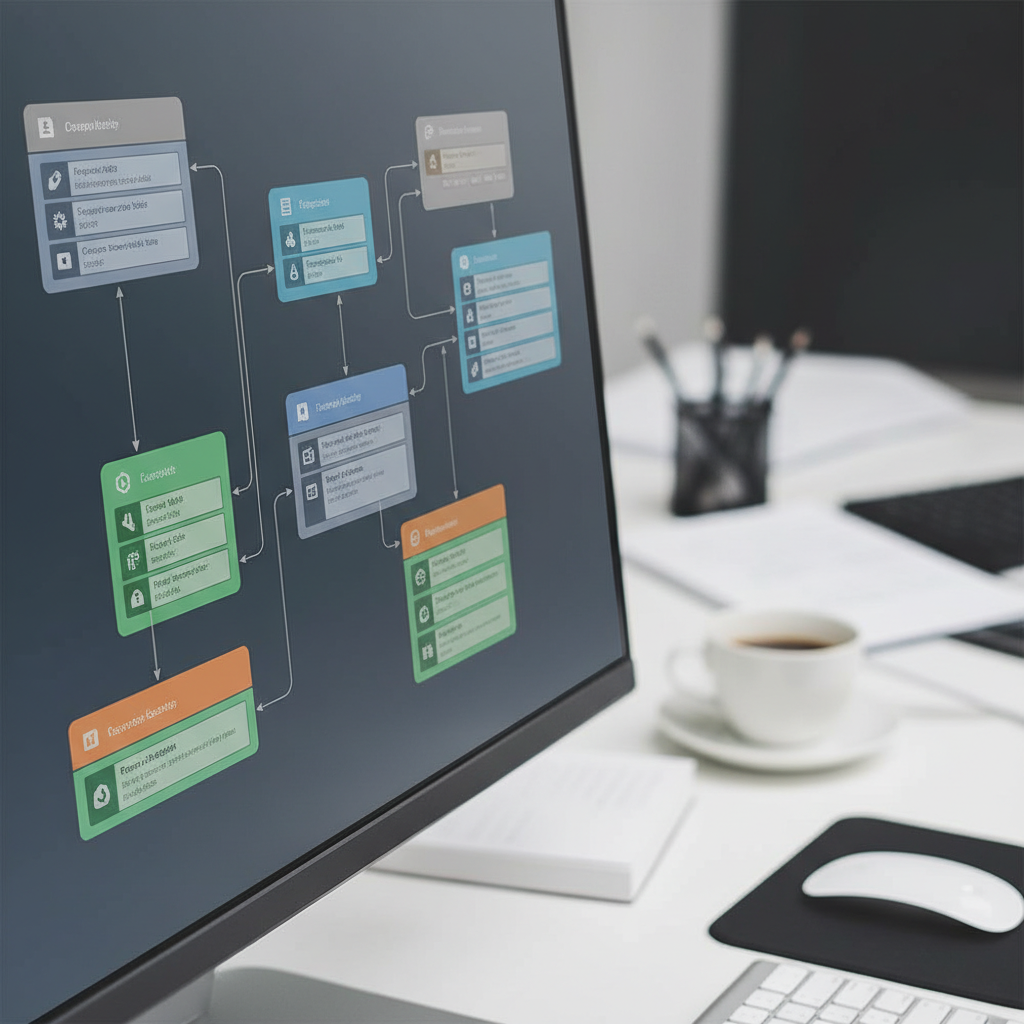
Microsoft Power Automate Desktop : cartographie des tâches répétitives que vous pouvez automatiser au bureau
Automatiser des tâches répétitives au bureau n’est plus réservé aux équipes IT. Avec Microsoft Power Automate Desktop, tout collaborateur peut créer des flux automatisés pour gagner du temps, réduire les erreurs et se concentrer sur des missions à plus forte valeur ajoutée. Mais par où commencer, et surtout, quelles tâches concrètes peut-on réellement automatiser dans un environnement de travail classique ?
Pourquoi cartographier vos tâches répétitives avant d’automatiser
Avant même d’ouvrir Power Automate Desktop, la première étape stratégique consiste à cartographier vos tâches répétitives. Cette cartographie permet :
- D’identifier les actions réellement consommatrices de temps
- De repérer les tâches avec un fort risque d’erreur humaine
- De visualiser les enchaînements de clics, copier-coller et saisies
- De distinguer ce qui relève de l’utilisateur (RPA sur le poste) et ce qui relève d’appels API (où des outils comme Zapier excellent)
Concrètement, il s’agit de lister, pour une journée ou une semaine type :
- Les outils utilisés (Outlook, Excel, ERP, CRM, navigateur, dossiers réseau…)
- Les actions récurrentes (ouvrir un fichier, extraire des données, mettre en forme, envoyer un mail, saisir dans un formulaire…)
- La fréquence (quotidienne, hebdomadaire, mensuelle)
- Le temps moyen passé (5 minutes, 30 minutes, 2 heures…)
Chaque tâche répétitive identifiée devient ensuite un « candidat potentiel » pour Power Automate Desktop, Zapier ou, souvent, une combinaison des deux. La force de Power Automate Desktop réside dans sa capacité à reproduire les actions de l’utilisateur sur son poste (RPA, Robotic Process Automation), là où Zapier brille dans la connexion cloud-to-cloud entre applications SaaS.
Les grandes familles de tâches bureautiques automatisables
Au bureau, la majorité des actions répétitives se concentrent autour de quelques grands axes. Les comprendre aide à prioriser les scénarios les plus intéressants à automatiser avec Power Automate Desktop.
1. Gestion d’e-mails et de pièces jointes
La boîte mail est souvent le premier gisement de tâches répétitives. Avec Power Automate Desktop (couplé à Power Automate cloud ou Outlook), vous pouvez automatiser :
- Le téléchargement automatique de pièces jointes vers des dossiers organisés
- Le renommage systématique des fichiers selon des règles (date, expéditeur, objet…)
- La création de dossiers journaliers ou mensuels pour archiver les mails d’un projet
- La collecte d’informations clés dans un fichier Excel ou un outil métier
- L’envoi de réponses types ou d’accusés de réception, selon des mots-clés
Exemple de cartographie :
- Tâche : tous les matins, télécharger les factures reçues par mail, les renommer « Facture_nomclient_mois_année », les classer dans un dossier réseau, puis saisir le montant dans un tableau Excel.
- Acteurs : Outlook, explorateur de fichiers, Excel.
- Temps hebdomadaire : 2 heures.
- Automatisation possible : Power Automate Desktop ouvre Outlook, filtre les mails contenant « facture », télécharge les pièces jointes, renomme les fichiers, les déplace dans le bon dossier, ouvre le fichier Excel et ajoute une ligne avec les données clés extraites du mail ou du PDF (selon complexité).
2. Manipulation de fichiers et dossiers
Une grosse partie du travail administratif repose sur la gestion de documents. Power Automate Desktop permet d’orchestrer toutes sortes d’opérations :
- Création automatique de dossiers par client, projet, mois ou année
- Copie, déplacement ou suppression de fichiers selon des règles (date de création, nom, extension)
- Fusion de fichiers CSV ou Excel en un seul document consolidé
- Conversion de formats (par exemple, exporter un lot de documents en PDF)
- Archivage mensuel ou trimestriel dans un espace partagé
Sur ce volet, la RPA sur le poste est particulièrement efficace lorsque vous devez interagir avec des dossiers réseau, des lecteurs partagés, ou des applications qui ne disposent pas d’API modernes.
3. Saisie et transfert de données entre applications
La double saisie (voire triple) est un fléau dans beaucoup d’entreprises : saisir un même client dans le CRM, l’ERP, l’outil de support, un fichier Excel… Power Automate Desktop peut :
- Lire des données dans un fichier source (Excel, CSV, application web)
- Naviguer automatiquement dans une application de bureau ou un site web
- Remplir des formulaires champ par champ
- Valider et enregistrer les informations
Lorsque les applications sont connectables via API ou intégrations natives, Zapier reste souvent plus robuste et maintenable à long terme. En revanche, pour des logiciels anciens, internes, ou non connectés, l’automatisation par interface (RPA) avec Power Automate Desktop est particulièrement adaptée.
4. Rapports, exports et mises en forme récurrentes
Combien de temps est passé chaque semaine à :
- Exporter des données depuis un CRM ou un ERP
- Nettoyer les colonnes dans Excel (formats de dates, nombres, suppression de colonnes inutiles…)
- Créer des tableaux croisés et graphiques similaires
- Mettre en forme un rapport standardisé à envoyer à la direction ou à un client
Power Automate Desktop peut automatiser toutes les étapes « mécaniques » :
- Connexion à l’application (via navigateur ou client lourd)
- Export du rapport au bon format
- Ouverture dans Excel, nettoyage, mise en forme, génération de graphiques
- Enregistrement dans le bon dossier, voire envoi par e-mail
Pour les exports accessibles en API, un scénario hybride est fréquent : Zapier collecte et consolide les données dans le cloud, Power Automate Desktop se charge des étapes de mise en forme locale et de génération de fichiers finalisés.
5. Mise à jour de bases de données et de fichiers Excel
Excel reste le « système d’information » caché de nombreuses équipes. Power Automate Desktop peut :
- Ouvrir un fichier maître et synchroniser des données depuis plusieurs sources
- Mettre à jour régulièrement des listes de prix, inventaires, listes de contacts
- Appliquer des règles de validation simples (format, doublons, champs obligatoires)
- Générer des versions horodatées pour le suivi des évolutions
Là aussi, la combinaison avec des intégrations cloud (via Zapier) permet, par exemple, de récupérer automatiquement des données issues de CRM, d’outils marketing ou de formulaires en ligne, puis de lancer un flux Power Automate Desktop pour les injecter dans un fichier ou une application locale.
Comment reconnaître une bonne tâche candidate à l’automatisation
Toutes les tâches répétitives ne sont pas forcément de bons candidats pour une automatisation immédiate. Certains critères aident à prioriser.
Critère 1 : répétitivité et volume
- Haute priorité : tâche réalisée tous les jours ou toutes les semaines, par plusieurs personnes, avec un temps cumulé important (plusieurs heures par semaine).
- Priorité moyenne : tâche mensuelle mais longue, critique ou sujette à erreur (ex. : rapport mensuel de performance).
- Faible priorité : tâche ponctuelle ou très spécifique, où le temps gagné ne compensera pas l’effort de mise en place.
Critère 2 : stabilité du processus
Un flux Power Automate Desktop repose sur les écrans, boutons, champs et fenêtres de vos applications. Plus ces éléments sont stables, plus l’automatisation est pérenne.
- Processus mature, bien documenté, qui change peu : excellent candidat.
- Interface de l’application susceptible d’évoluer tous les mois : à surveiller, ou à privilégier via intégrations cloud (Zapier) si possible.
Critère 3 : règles simples et déterministes
Power Automate Desktop excelle dans l’exécution de scénarios à règles claires :
- Si le mail contient « facture » et provient de « fournisseur X », alors télécharge la pièce jointe et classe-la dans tel dossier.
- Si la colonne C est « validé », alors copier la ligne dans un autre onglet.
Lorsque les décisions reposent sur des jugements complexes, contextuels ou subjectifs (par exemple, interpréter un texte libre), l’automatisation complète devient plus délicate. On peut toutefois automatiser les étapes périphériques (préparation de données, collecte, notifications) et laisser la décision finale à l’humain.
Critère 4 : faible valeur ajoutée humaine
L’automatisation est particulièrement pertinente pour les tâches :
- Répétitives, monotones, sans créativité
- Sans interaction client directe
- Où la valeur de l’humain réside davantage dans le contrôle que dans l’exécution
Par exemple, la saisie de données d’un outil à un autre est rarement une valeur ajoutée stratégique, alors que l’analyse et l’interprétation des données le sont.
Exemples concrets de cartographies de tâches automatisables
Pour passer de la théorie à la pratique, détaillons plusieurs cas d’usage typiques dans différents services. Chaque exemple suit une logique de cartographie : de la tâche brute vers un scénario Power Automate Desktop (parfois complété par des intégrations Zapier).
Cas d’usage 1 : traitement des demandes clients reçues par e-mail
Contexte : Service client qui reçoit une centaine de demandes par jour. Les agents doivent :
- Ouvrir chaque e-mail
- Identifier le type de demande (support technique, facturation, information commerciale…)
- Créer un ticket dans un outil interne
- Copier-coller les informations (nom, entreprise, numéro de contrat, description)
- Attribuer le ticket à la bonne équipe
Cartographie de tâches :
- Outlook : lecture des e-mails, extraction d’informations de base
- Application de ticketing interne (souvent non connectée) : création de ticket, remplissage de formulaires
- Temps par demande : 2 à 4 minutes
- Volume : 100 e-mails / jour × 5 jours : 500 opérations hebdomadaires
Scénario d’automatisation possible :
- Zapier classe automatiquement les e-mails entrants dans des catégories selon leur objet, l’adresse de l’expéditeur ou des mots-clés.
- Power Automate Desktop lit les mails dans un dossier spécifique (ex. : « À traiter – facturation »).
- Le robot ouvre l’application de ticketing, clique sur « Nouveau ticket », remplit les champs avec les informations extraites du mail (objet, corps du message, signature).
- Le ticket est enregistré, le numéro est récupéré, puis ajouté dans l’e-mail d’origine (annotation, catégorie, dossier spécifique).
Résultat : le rôle de l’agent se concentre sur la réponse qualitative et le suivi, la création mécanique de tickets étant automatisée.
Cas d’usage 2 : reporting hebdomadaire pour la direction commerciale
Contexte : Chaque semaine, un responsable commercial prépare un rapport incluant :
- Le nombre d’opportunités créées
- Le chiffre d’affaires généré
- Les activités clés du pipeline
- Un tableau par commercial
Cartographie de tâches :
- Connexion au CRM pour exporter les opportunités de la semaine
- Nettoyage des exports dans Excel (filtrage, formatage)
- Création de tableaux croisés par commercial
- Compilation dans un modèle PowerPoint ou Excel
- Envoi du rapport par e-mail à la direction
Scénario d’automatisation possible :
- Zapier peut extraire en continu les nouvelles opportunités du CRM vers un fichier ou une base cloud.
- Power Automate Desktop, déclenché chaque semaine, récupère la base à jour, l’ouvre dans Excel, applique les filtres, met en forme les tableaux et graphiques.
- Les données sont ensuite intégrées à un modèle de rapport (Excel ou PowerPoint), sauvegardé avec une convention de nommage standard (ex. : « Report_Commercial_Semaine_XX »).
- Enfin, le robot ouvre Outlook, joint le rapport et prépare un e-mail prérempli à destination de la direction.
Le responsable n’a plus qu’à relire, commenter et envoyer, au lieu de passer une demi-journée à manipuler des fichiers.
Cas d’usage 3 : gestion de factures fournisseurs
Contexte : Service comptable qui reçoit des factures par mail et doit :
- Télécharger la facture
- La renommer
- La classer dans un dossier réseau
- Créer une ligne de saisie dans l’ERP ou un fichier Excel
- Mettre à jour des tableaux de suivi mensuel
Cartographie de tâches :
- Outlook : réception des factures
- Explorateur de fichiers : organisation des dossiers par mois/fournisseur
- ERP / Excel : saisie des données (montant, TVA, date, fournisseur, numéro de facture)
Scénario d’automatisation possible :
- Power Automate Desktop scanne régulièrement la boîte de réception ou un dossier dédié pour les mails contenant une pièce jointe PDF.
- Les fichiers sont téléchargés, renommés (par exemple : « 2026-01-15_Facture_FournisseurX_1234.pdf ») et placés dans le bon dossier.
- Le robot ouvre ensuite le fichier Excel ou l’ERP, crée une nouvelle ligne, copie les informations extraites du mail (et éventuellement, via des outils OCR si nécessaire pour lire les PDF).
- Les totaux mensuels dans Excel sont mis à jour.
Ici encore, une intégration via API ou un connecteur dédié est préférable si l’ERP le permet. Sinon, Power Automate Desktop permet de contourner l’absence d’intégration en reproduisant précisément les clics et saisies.
Combiner Power Automate Desktop et Zapier pour une automatisation plus complète
Power Automate Desktop est particulièrement puissant pour tout ce qui touche à votre poste de travail, aux applications locales et aux interfaces non connectées. Zapier, de son côté, est spécialisé dans l’automatisation des flux entre applications web (CRM, outils marketing, formulaires en ligne, messageries, etc.). Les deux approches sont complémentaires.
Quelques scénarios hybrides typiques :
- Zapier collecte des leads depuis des formulaires web, les envoie dans un CRM ; Power Automate Desktop récupère régulièrement un export local et alimente une application interne non connectée.
- Zapier surveille des événements dans des outils marketing (nouvelles campagnes, nouveaux contacts) ; Power Automate Desktop génère automatiquement des rapports Excel ou PowerPoint prêts à être présentés.
- Zapier centralise des informations dans un tableur cloud ; Power Automate Desktop les transforme en fichiers PDF personnalisés (devis, attestations, certificats) et les archive localement.
Pour mieux comprendre les spécificités, les forces et les limites de la solution Microsoft, vous pouvez approfondir le sujet avec notre dossier complet consacré à l’écosystème Power Automate et à ses usages en entreprise, dans lequel nous détaillons également comment l’articuler efficacement avec des scénarios Zapier.
L’essentiel, pour maximiser le retour sur investissement de vos efforts d’automatisation, est de partir d’une bonne cartographie des tâches, d’identifier les bons candidats, puis de choisir l’outil le plus pertinent (ou la combinaison d’outils) pour chaque type de flux. De cette façon, Power Automate Desktop devient un véritable levier pour transformer votre quotidien au bureau, en éliminant progressivement les tâches les plus répétitives et chronophages.