


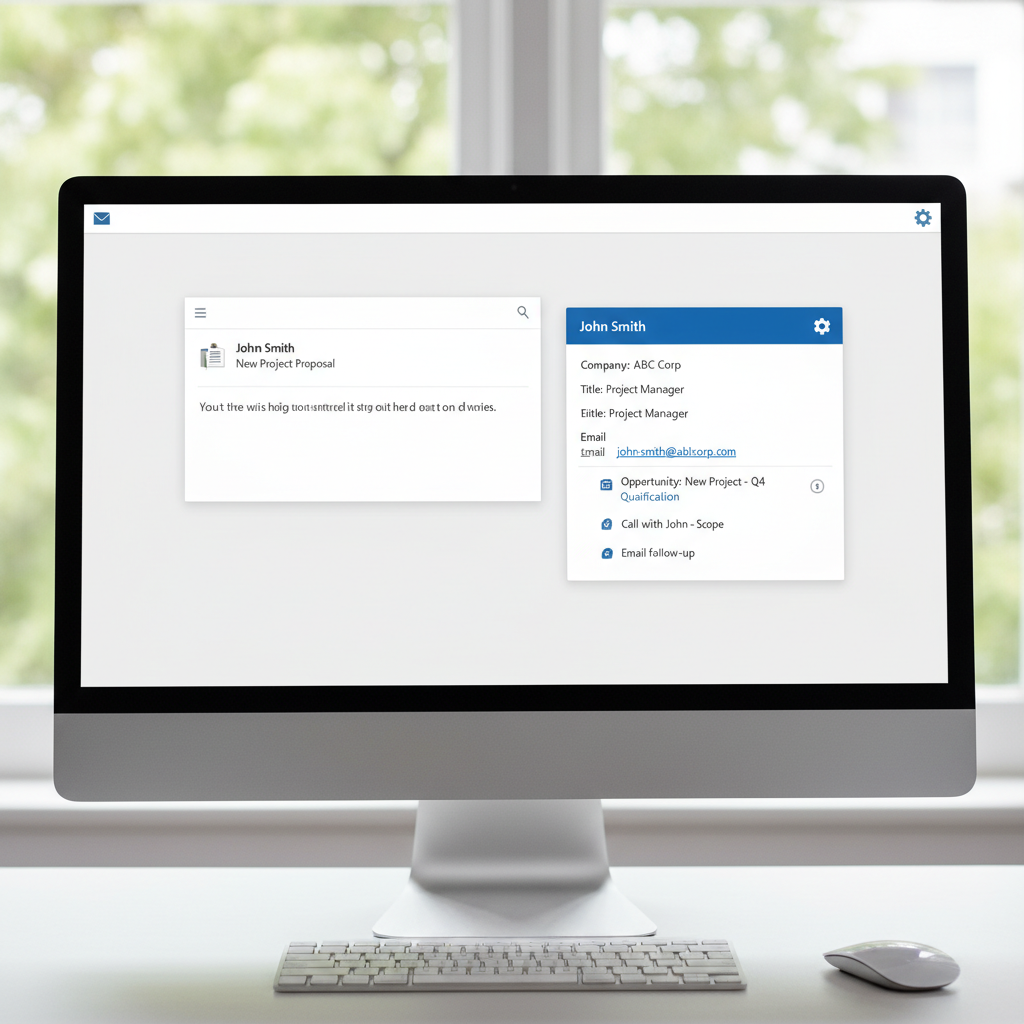
Comprendre l’architecture d’une intégration Salesforce for Outlook est indispensable pour sécuriser vos données, éviter les doublons et tirer pleinement parti des automatisations marketing et sales. Derrière une simple synchronisation d’e-mails se cache en réalité un flux de données complexe entre votre CRM, votre messagerie et, de plus en plus, des outils d’automatisation comme Zapier qui viennent enrichir l’écosystème.
1. Les briques techniques de base de Salesforce for Outlook
1.1 Les trois acteurs principaux : Salesforce, Outlook et la couche de synchronisation
Une intégration Salesforce for Outlook repose toujours sur trois éléments fondamentaux :
- Salesforce : votre base de données centrale, qui stocke les leads, contacts, comptes, opportunités, activités, tâches, événements, etc.
- Outlook : votre messagerie et votre agenda, généralement via Office 365, Microsoft 365 ou Exchange.
- La couche de synchronisation : le connecteur qui fait circuler les données entre Salesforce et Outlook, historiquement via “Salesforce for Outlook” (plugin), puis “Lightning for Outlook” et les outils de synchronisation modernes (Einstein Activity Capture, Salesforce Inbox, etc.).
Sur le plan architectural, ces trois briques peuvent être schématisées de la manière suivante :
- Outlook capture des événements (réception d’un e-mail, création d’un rendez-vous).
- La couche de synchronisation interprète ces événements (quel contact, quel compte, quelle opportunité ?).
- Salesforce enregistre les données sous forme d’objets CRM (Activités, Tâches, Événements, E-mails liés, etc.).
- Les mises à jour dans Salesforce peuvent ensuite être répercutées vers Outlook (calendrier, contacts, rappels).
Zapier vient se brancher par-dessus cet échange pour déclencher des automatisations supplémentaires : notifications, mise à jour de feuilles de calcul, envoi de campagnes, scoring, etc.
1.2 Où circulent réellement les données ?
Dans un schéma classique sans automatisation externe, la circulation des données suit ce circuit :
- L’utilisateur lit ou envoie un e-mail dans Outlook.
- Le connecteur Salesforce for Outlook détecte cet e-mail et vérifie s’il doit être :
-
- lié à un lead ou un contact existant,
- enregistré comme nouvelle activité,
- utilisé pour créer un nouveau lead/contact.
- Les données pertinentes (objet, corps du message, participants, pièces jointes, horodatages) sont transmises à Salesforce via l’API.
- Dans Salesforce, ces informations sont stockées dans les objets standard (Task, Event, EmailMessage) et rattachées aux bons enregistrements.
- Les informations de calendrier peuvent ensuite être renvoyées vers Outlook (selon la configuration) pour garder les agendas synchronisés.
Quand vous ajoutez Zapier dans l’équation, vous créez des “écoutes” supplémentaires sur ces événements Salesforce ou Outlook, ce qui permet de déclencher des workflows bien au-delà du simple logging d’e-mails.
2. Comment se synchronisent e-mails, contacts et événements
2.1 Les e-mails : du message Outlook à l’activité Salesforce
L’e-mail est le flux de données le plus sensible dans l’architecture Salesforce for Outlook, car il implique :
- des informations personnelles et potentiellement confidentielles,
- des pièces jointes volumineuses,
- des horodatages critiques pour la traçabilité commerciale,
- des relations multiples (un e-mail peut concerner plusieurs contacts, comptes et opportunités).
Les étapes techniques d’un enregistrement d’e-mail typique sont les suivantes :
- Outlook envoie ou reçoit un e-mail.
- Le connecteur Salesforce for Outlook identifie les adresses e-mail des destinataires et de l’expéditeur.
- Il interroge Salesforce via l’API pour trouver les leads/contacts correspondants.
- Si une correspondance est trouvée, l’e-mail est :
-
- lié au contact / lead,
- éventuellement lié à un compte / une opportunité en fonction des règles configurées.
- L’e-mail est enregistré comme un objet EmailMessage ou comme une activité (Task) selon la technologie utilisée.
- Les pièces jointes peuvent être stockées dans Salesforce Files ou en pièce jointe classique (selon la configuration et les limites de stockage).
Du côté Zapier, ce flux devient une mine d’or : dès qu’un e-mail est loggé dans Salesforce, un Zap peut être déclenché pour :
- mettre à jour un pipeline dans un outil de gestion de projet,
- notifier un channel Slack en cas de réponse d’un prospect clé,
- ajouter un tag dans votre outil d’emailing,
- créer automatiquement une tâche de suivi personnalisée avec un délai spécifique.
2.2 Les contacts et leads : éviter les doublons entre CRM et Outlook
La synchronisation des contacts est un autre pan essentiel de l’architecture. Elle doit répondre à deux questions techniques :
- Qui est le système maître des données (Salesforce ou Outlook) ?
- Que se passe-t-il en cas de conflit ou de mise à jour simultanée ?
Dans une intégration bien conçue :
- Salesforce est généralement le référentiel maître pour les informations de contact (nom, entreprise, statut de lead, etc.).
- Outlook fournit surtout :
-
- les informations de communication (derniers échanges),
- des champs utiles au quotidien (numéro de téléphone rapide, e-mail principal, calendrier),
- des contacts “éphémères” qui doivent parfois être transformés en leads.
Sur le plan opérationnel, la synchronisation peut être :
- Unidirectionnelle : Salesforce → Outlook ou Outlook → Salesforce.
- Bidirectionnelle : les changements dans l’un sont reflétés dans l’autre selon des règles précises.
Zapier permet d’aller plus loin encore, par exemple :
- Créer automatiquement un lead Salesforce lorsqu’un nouveau contact est ajouté à un dossier spécifique dans Outlook.
- Envoyer les nouveaux contacts Outlook vers une base marketing (Mailchimp, Brevo, HubSpot, etc.) tout en créant ou mettant à jour le lead dans Salesforce.
- Mettre en place des règles de nettoyage (normalisation d’e-mails, vérification de domaines, segmentation) à chaque création/modification de contact.
2.3 Le calendrier : événements, rendez-vous et disponibilité
Les événements de calendrier suivent une logique similaire :
- Création ou modification d’un événement dans Outlook.
- Sync vers Salesforce sous forme d’objet Event.
- Association de l’événement à un ou plusieurs contacts/leads et parfois à une opportunité ou un compte.
Les enjeux sont multiples :
- Aligner la vision de l’agenda commercial entre le CRM et la messagerie.
- Permettre le reporting sur les rendez-vous (nombre de démos, de rendez-vous de closing, etc.).
- Déclencher des actions automatiques (rappels, séquences d’e-mails avant/après rendez-vous).
Avec Zapier, un nouvel événement Outlook lié à un contact Salesforce peut par exemple :
- Créer une tâche de préparation dans un outil de gestion de projet (Asana, Trello, Notion, ClickUp).
- Lancer une séquence de nurturing spécifique avant le rendez-vous.
- Mettre à jour un champ “Prochain rendez-vous” ou “Étape pipeline” dans Salesforce.
3. Le rôle de Zapier dans l’architecture Salesforce – Outlook
3.1 Une couche d’orchestration par-dessus les flux natifs
Salesforce for Outlook gère la synchronisation de base. Zapier intervient comme une couche d’orchestration qui :
- écoute les événements venant de Salesforce (nouveau lead, nouvelle activité, e-mail loggé, mise à jour d’opportunité) ;
- écoute aussi Outlook via ses intégrations (nouvel e-mail, nouvel événement, nouveau contact) ;
- connecte ces événements à d’autres applications (CRM secondaire, marketing automation, support, BI, etc.).
Concrètement, l’architecture devient :
- Outlook : source d’e-mails, de contacts et d’événements.
- Salesforce : base CRM, système de référence.
- Salesforce for Outlook : synchronisation structurée des données CRM/messagerie.
- Zapier : hub d’automatisation entre Salesforce, Outlook et toutes vos autres apps.
Cette architecture modulaire permet d’ajouter de nouvelles automatisations sans toucher à l’intégration de base ni aux paramétrages critiques de Salesforce.
3.2 Exemples de flux de données enrichis avec Zapier
Voici quelques scénarios concrets, directement inspirés des besoins business et marketing :
- Scénario 1 : lead capté par e-mail, nurture automatisé
-
- Un e-mail arrive dans une boîte Outlook dédiée (ex : contact@votreentreprise.com).
- Salesforce for Outlook l’associe à un nouveau lead dans Salesforce (ou un existant).
- Zapier détecte le nouveau lead Salesforce :
-
- ajoute ce contact à une liste spécifique dans votre outil d’emailing,
- crée une tâche de qualification pour le SDR,
- enrichit les données via un outil de data enrichment (Clearbit, Dropcontact, etc.).
- Scénario 2 : suivi des opportunités via email
-
- Un commercial envoie un e-mail depuis Outlook en réponse à un prospect chaud.
- L’e-mail est loggé dans Salesforce comme activité reliée à une opportunité.
- Zapier détecte l’activité sur une opportunité en phase avancée :
-
- met à jour automatiquement un tableau de bord dans Google Sheets ou Airtable,
- prévient le manager dans Slack,
- déclenche une campagne marketing spécifique pré-closing (étude de cas, offres, etc.).
- Scénario 3 : synchronisation avancée des agendas
-
- Un rendez-vous est créé dans Outlook avec un prospect.
- L’événement est synchronisé vers Salesforce.
- Zapier déclenche une série d’actions :
-
- création d’un document de préparation du call (template dans Google Docs ou Notion),
- envoi d’un e-mail de confirmation personnalisé,
- mise à jour de l’étape pipeline dans Salesforce.
Pour approfondir ces mécanismes et les meilleures pratiques, vous pouvez vous appuyer sur notre dossier complet dédié à l’intégration Salesforce et Outlook par Zapier, qui détaille encore plus finement les cas d’usage business et marketing.
4. Architecture, sécurité et gouvernance des données
4.1 Où sont stockées les données à chaque étape ?
Comprendre l’architecture, c’est aussi savoir où résident les données :
- Dans Outlook / Exchange :
-
- les e-mails (contenu + pièces jointes),
- les contacts locaux ou synchronisés,
- les événements de calendrier.
- Dans Salesforce :
-
- les enregistrements CRM structurés (Leads, Contacts, Comptes, Opportunités),
- les activités (Tâches, Événements, E-mails loggés),
- les fichiers associés (devis, présentations, contrats).
- Dans Zapier :
-
- principalement des “copies transitoires” d’événements pour exécuter les automatisations,
- des historiques d’exécution de zaps pour le suivi et le debug,
- éventuellement quelques données stockées dans des Storage by Zapier ou dans des champs custom en fonction de vos scénarios.
Cette répartition doit être prise en compte dans vos politiques de sécurité, de conformité (RGPD, sectorielles) et de rétention des données.
4.2 Droits d’accès et périmètres de synchronisation
Une architecture Salesforce for Outlook saine repose sur une gestion fine des accès :
- Dans Salesforce :
-
- profils et rôles définissent quels objets et champs sont accessibles,
- les règles de partage déterminent quels enregistrements sont visibles pour quel utilisateur,
- des restrictions peuvent être appliquées aux objets synchronisés via les outils officiels.
- Dans Outlook / Microsoft 365 :
-
- les boîtes partagées et les autorisations sur les calendriers doivent être alignées avec votre stratégie CRM,
- les politiques de sécurité (MFA, DLP, etc.) ont un impact sur la façon dont les connecteurs fonctionnent.
- Dans Zapier :
-
- les connexions (Accounts) vers Salesforce et Outlook sont associées à des comptes utilisateurs spécifiques,
- les zaps eux-mêmes doivent être documentés et gérés (qui peut les modifier, les désactiver, les dupliquer ?).
Techniquement, il est souvent pertinent de :
- créer un compte “technique” Salesforce dédié aux intégrations, avec des droits précisément calibrés,
- faire de même côté Microsoft 365 pour les boîtes mails techniques ou partagées,
- utiliser ce compte dans Zapier pour uniformiser et sécuriser les habilitations.
4.3 Traçabilité et audit des flux
Une architecture professionnelle prévoit toujours des mécanismes d’audit :
- Dans Salesforce :
-
- history tracking sur les champs critiques,
- rapports sur les activités créées via Outlook,
- logs d’intégrations (Event Monitoring, debug logs si nécessaire).
- Dans Zapier :
-
- journaux d’exécution des zaps (succès/erreurs),
- rejeu manuel des tâches en erreur,
- notifications d’échec (via e-mail ou Slack) pour les flux critiques.
Cette couche de monitoring est cruciale pour garantir la fiabilité de vos données CRM, surtout lorsque plusieurs flux (Salesforce for Outlook, Zapier, autres intégrations) cohabitent.
5. Bonnes pratiques pour une architecture robuste et scalable
5.1 Clarifier les rôles : ce qui relève de Salesforce for Outlook vs Zapier
Un piège fréquent est de dupliquer des fonctions entre l’intégration native Salesforce for Outlook et Zapier. Pour une architecture claire :
- Confiez à Salesforce for Outlook :
-
- la synchronisation structurée des e-mails, contacts et événements,
- le respect des règles CRM natives (liens vers opportunités, comptes, etc.),
- la journalisation minimale nécessaire pour le pilotage commercial.
- Confiez à Zapier :
-
- les automatisations entre Salesforce/Outlook et d’autres outils,
- le “no-code glue” pour orchestrer des processus transverses,
- les enrichissements, synchronisations avancées et scénarios marketing.
Cette séparation nette évite les conflits de synchronisation et rend votre architecture plus lisible.
5.2 Documenter les flux de données de bout en bout
Dans une organisation mature, chaque flux de données entre Outlook, Salesforce et Zapier devrait être :
- cartographié (schéma visuel de qui envoie quoi à qui),
- documenté (description du but business, des champs utilisés, des règles de transformation),
- versionné (historique des modifications, propriétaire du flux),
- testé régulièrement (tests de non-régression dès qu’on touche à un zap ou à la configuration Salesforce).
Cette documentation devient vite indispensable dès que plusieurs équipes (Sales, Marketing, Ops, IT) contribuent à l’écosystème.
5.3 Penser scalabilité : volumes, limites d’API et performances
Salesforce, Outlook et Zapier ont tous des limitations techniques :
- Salesforce :
-
- limites d’API (nombre de requêtes par 24h),
- limites de stockage,
- gouvernance des performances (rapports, automatisations internes, triggers, flows).
- Outlook / Microsoft 365 :
-
- limites de boîte mail,
- limites sur les appels API,
- politiques de throttling.
- Zapier :
-
- tâches mensuelles selon votre plan,
- fréquence de polling selon les connecteurs,
- temps d’exécution par tâche.
Pour une architecture durable, pensez à :
- limiter les triggers superflus (par exemple, ne pas déclencher un zap sur chaque mise à jour mineure),
- agréger ou filtrer les données avant de lancer des workflows lourds,
- utiliser des champs techniques pour suivre les synchronisations (ex : “Last Synced to Zapier”).
Une intégration Salesforce for Outlook bien architecturée, enrichie par des automatisations intelligentes via Zapier, devient alors bien plus qu’une simple synchro de mails : c’est un véritable système nerveux pour votre organisation sales et marketing, où chaque interaction e-mail peut déclencher des actions orchestrées dans tout votre stack d’outils.