


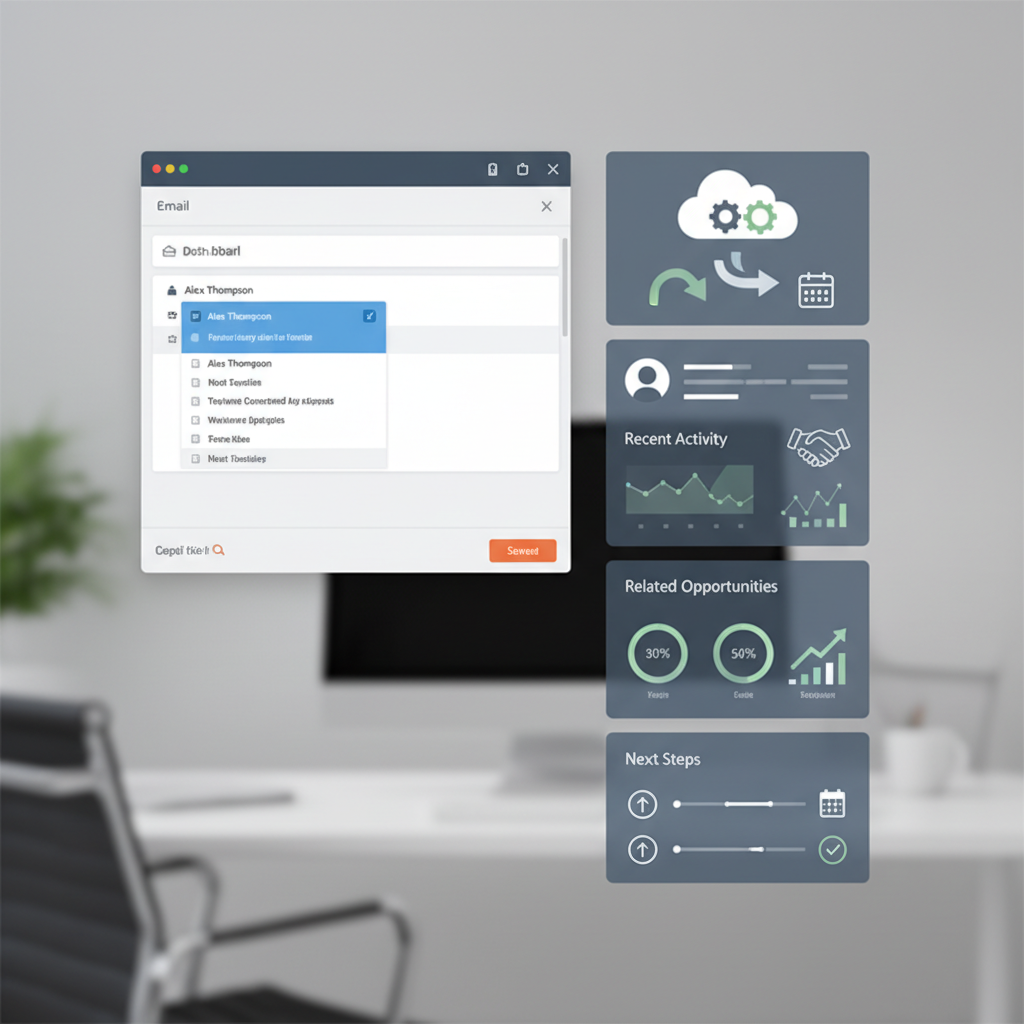
Salesforce for Outlook a longtemps été l’outil historique pour connecter Salesforce avec Outlook et synchroniser emails, contacts et calendrier. Mais l’écosystème a évolué : Lightning Experience, Einstein, intégrations cloud modernes, automatisations marketing, et surtout des outils comme Zapier ont profondément changé la manière d’orchestrer la sync de your data entre Salesforce et Outlook. Aujourd’hui, la question n’est plus simplement “comment connecter Salesforce avec Outlook ?”, mais “quelle intégration choisir, comment la configurer étape par étape, et comment faire de cette sync un vrai levier business et marketing ?”.
Si vous utilisez Zapier, vous savez déjà que la force du no-code est de pouvoir créer des workflows d’intégration très précis, au-delà des limites de Salesforce for Outlook ou même de Lightning Sync. L’enjeu n’est pas seulement de pousser un email ou un rendez-vous dans le CRM, mais de transformer chaque activity (email, meeting, tâche) en action business : création d’opportunités, scoring de leads, déclenchement de campagnes marketing, reporting automatisé, synchronisation fine entre plusieurs outils cloud (Salesforce, Outlook, Google Sheets, Slack, etc.).
Dans cet article, nous allons détailler en profondeur les différentes options d’intégration entre Salesforce et Outlook, les limites de Salesforce for Outlook et des intégrations natives, et surtout comment tirer parti de Zapier pour construire une intégration robuste, flexible et vraiment orientée ROI. Vous verrez des exemples concrets d’automations marketing, de gestion d’activité commerciale, ainsi que des bonnes pratiques pour sécuriser la sync de vos données dans le cloud et garder le contrôle sur your integration stack.
L’objectif : vous permettre de passer d’une simple connexion Salesforce–Outlook à une véritable architecture d’automatisation CRM, en exploitant au maximum les capacités de Zapier pour le business et le marketing. Que vous soyez responsable CRM, marketeur, ou dirigeant d’une équipe sales, vous repartirez avec des scénarios concrets, des conseils pratiques et une vision claire de la meilleure méthode pour intégrer Salesforce with Outlook, étape par étape.
Comprendre Salesforce for Outlook, l’intégration Salesforce–Outlook et leurs limites
Avant de configurer des automatisations dans Zapier, il est essentiel de comprendre ce que recouvre réellement “Salesforce for Outlook” et, plus largement, l’intégration native entre Salesforce et Outlook. Historiquement, Salesforce for Outlook était un add-in installé dans Outlook (version desktop) permettant de synchroniser contacts, événements et emails avec Salesforce. Cette intégration fonctionnait principalement en local, avec une logique de sync bidirectionnelle entre la boîte mail et le CRM.
Avec l’arrivée de Lightning Experience et de Salesforce Lightning pour Outlook (puis de l’“Outlook Integration” moderne), l’approche a été déplacée vers une intégration cloud, plus directement connectée à Salesforce. On retrouve notamment :
- L’Outlook Integration (add-in moderne) qui permet d’afficher Salesforce dans un panneau latéral d’Outlook, d’associer des emails à des enregistrements Salesforce, voire de créer des leads ou contacts directement depuis le client mail.
- Lightning Sync, qui permet de synchroniser automatiquement contacts et calendrier entre Salesforce et Microsoft Exchange/Office 365.
- Einstein Activity Capture, qui enregistre les emails et événements en arrière-plan et les associe automatiquement à vos comptes, contacts et opportunités Salesforce.
Ces solutions sont pratiques, mais elles ont des limites importantes pour une stratégie business et marketing avancée. D’abord, elles se concentrent sur la sync pure (emails, events, contacts) sans offrir de logique conditionnelle avancée : difficile, par exemple, de déclencher une action marketing spécifique dès qu’un certain type d’email est reçu, ou de router une activity particulière vers un canal Slack ou une base de reporting. Ensuite, Einstein Activity Capture, bien que puissant, stocke une partie des données d’activité dans une base de données séparée (Einstein), ce qui complique parfois les reportings CRM traditionnels.
Enfin, ces intégrations native Salesforce–Outlook restent centrées sur la relation “entre Salesforce et Outlook uniquement”. Or, dans une stack moderne, l’email doit être relié à de nombreux autres outils cloud : outils marketing, bases de données, outils de support, plateformes de webinars, etc. C’est là que l’approche Zapier change la donne : plutôt que de se limiter à une sync point-à-point entre Salesforce and Outlook, Zapier permet de créer un véritable hub d’intégration multicloud, où chaque email ou rendez-vous devient un déclencheur (trigger) pour des workflows transverses entre plusieurs applications.
Comprendre ces limites natives vous permet de définir plus clairement la place de Zapier : non pas remplacer totalement l’intégration native (qui reste utile pour la capture d’activité basique), mais l’enrichir et l’étendre avec des scénarios business ciblés, une logique conditionnelle, et une orchestration fine de vos data dans le cloud.
Choisir la bonne méthode d’intégration Salesforce–Outlook dans une stack moderne
La question centrale n’est pas uniquement technique (“comment connecter Salesforce avec Outlook ?”), mais stratégique : quelle combinaison d’outils utiliser pour créer une intégration efficace, maintenable et alignée sur vos objectifs marketing et sales ? Il ne s’agit pas d’opposer Salesforce for Outlook, Lightning Sync, Einstein ou Zapier, mais de choisir la méthode adaptée à vos besoins.
On peut distinguer plusieurs niveaux d’intégration :
Intégrations natives Salesforce–Outlook
Les intégrations natives sont idéales pour les cas d’usage “de base” :
- L’Outlook Integration (add-in cloud) pour permettre aux commerciaux d’afficher les fiches Salesforce directement dans Outlook, et de journaliser rapidement un email comme activity sur un contact ou une opportunité.
- Lightning Sync pour une sync automatique des contacts et du calendrier between Salesforce et Exchange/Office 365, sans passer par des fichiers d’import/export.
- Einstein Activity Capture pour automatiser la capture d’emails et d’événements, sans action manuelle de l’utilisateur.
Ces solutions offrent une grande facilité d’usage, mais très peu de logique “if/then”. On ne peut pas, par exemple, dire : “Si un email arrive avec tel objet, et que l’expéditeur n’existe pas en tant que lead, alors crée un lead dans Salesforce, ajoute-le à une campagne marketing spécifique et envoie un message dans Slack.”
Intégration via Zapier : choisir your integration method avancée
Zapier intervient comme une couche d’orchestration au-dessus de ces mécanismes. On peut considérer Zapier comme un “Cloud Connect” universel, permettant de :
- Récupérer des triggers côté Outlook / Microsoft 365 (nouvel email reçu dans une inbox, nouvel événement ajouté dans un calendrier, etc.).
- Rechercher et manipuler des données Salesforce (trouver ou créer un lead, mettre à jour une opportunité, ajouter une activity sur un compte, etc.).
- Connecter ces événements à d’autres apps marketing ou business : outils de marketing automation, CRM secondaires, bases de données, Google Sheets, Slack, outils de support client.
La bonne méthode est souvent hybride : garder la capture d’activité standard avec l’intégration native Salesforce–Outlook, mais utiliser Zapier pour tous les scénarios “smart” et hautement personnalisés. Par exemple :
- Laisser Einstein Activity Capture enregistrer tout le flux d’emails, mais utiliser Zapier pour repérer certains types d’emails critiques (demande de démo, demande de devis, réclamation client) et déclencher des workflows in-app (assigner automatiquement un owner dans Salesforce, alerter l’équipe marketing, lancer une séquence d’emails).
- Utiliser Lightning Sync pour la sync du calendrier, mais déclencher via Zapier un workflow lorsque certains rendez-vous sont créés (par exemple, un “Discovery Call” crée automatiquement une opportunity et un dashboard de suivi).
La méthode d’intégration idéale n’est pas monolithique : c’est un assemblage de briques. La clé est de définir quels types d’activity doivent être gérés par les intégrations natives et lesquels méritent une automatisation plus fine via Zapier, afin de garder une architecture claire, évolutive et alignée sur vos besoins business.
Mettre en place une intégration Salesforce–Outlook avec Zapier : step by step
Passons à la pratique : comment construire, pas à pas, une intégration puissante entre Salesforce, Outlook et le cloud via Zapier ? L’objectif est de partir de triggers simples (emails, rendez-vous) pour créer des workflows complets dans Salesforce, tout en assurant une bonne qualité de data et une maintenance facile.
Étape 1 : Connecter Salesforce et Outlook à Zapier
Dans Zapier, commencez par connecter vos comptes :
- Connecter Salesforce : dans la section “My Apps”, cherchez Salesforce, cliquez sur “Connect”, puis autorisez l’accès avec un compte disposant des bons droits (lecture/écriture sur leads, contacts, opportunités, activités, selon vos besoins).
- Connecter Outlook / Microsoft 365 : recherchez “Microsoft Outlook” ou “Microsoft Office 365” selon votre version, puis autorisez l’accès à la boîte mail ou au calendrier concernés.
Vérifiez dès cette étape que la gouvernance des accès est claire : utilisez idéalement un compte de service ou un compte technique pour éviter de casser la sync en cas de départ d’un collaborateur.
Étape 2 : Définir les triggers clés entre Outlook et Salesforce
Identifiez les events Outlook qui ont une vraie valeur business :
- Nouveau mail reçu dans une boîte partagée “sales@”, “support@”, “marketing@”.
- Email reçu avec un certain sujet (“demo request”, “pricing”, “urgent support”).
- Nouvel événement créé dans le calendrier d’un commercial avec un certain mot-clé (“Discovery Call”, “Demo”, “Kickoff”).
Chaque type d’activity Outlook peut devenir un trigger dans Zapier. Dans un Zap typique :
- Trigger : “New Email” dans un dossier spécifique d’Outlook.
- Actions Salesforce : “Find or Create Record” (Lead ou Contact), puis “Create Task” ou “Create Event” pour journaliser l’email comme activity.
- Actions additionnelles dans le cloud : notification Slack, ajout à une Google Sheet de reporting, création d’un ticket dans un outil de support, etc.
Étape 3 : Utiliser les actions Salesforce pour enrichir your data
Zapier propose une palette d’actions Salesforce : création, mise à jour, recherche de leads, contacts, comptes, opportunités, tasks, events. Le pattern classique pour garder une base propre consiste à :
- Utiliser une action “Find Record” (Lead ou Contact) en recherchant par email.
- Cocher l’option “Create if not found” pour créer automatiquement le lead si l’email est nouveau.
- Créer ensuite une activity (Task ou Event) rattachée à l’enregistrement trouvé ou créé, en y stockant les infos clés de l’email Outlook (sujet, corps, date, lien vers l’original).
De cette façon, chaque nouvel email important dans Outlook est transformé en enregistrement Salesforce exploitable, sans doublons excessifs et avec une traçabilité claire. Vous pouvez également utiliser les custom fields de Salesforce pour y stocker des données extraites des emails (par exemple, des informations de budget, de pays, de produit) à l’aide des fonctionnalités de parsing et de formatage de Zapier.
Étape 4 : Tester, monitorer et améliorer la sync
Ne déployez jamais une integration complexe sans phase de test. Utilisez systématiquement les fonctionnalités de test de Zapier, puis :
- Créez un dossier Outlook de test et une sandbox Salesforce pour simuler vos scénarios.
- Vérifiez que chaque step fonctionne, que les data sont au bon format, que les activities sont bien rattachées aux bons enregistrements.
- Activez les logs de Zapier et surveillez les erreurs pendant les premiers jours. Corrigez rapidement les cas limites (emails sans expéditeur, mails automatiques, etc.).
Cette approche “step by step” vous permet de partir d’un périmètre simple (un seul type d’email, une seule boîte) pour progressivement couvrir l’ensemble de vos cas d’usage, en gardant une architecture claire et documentée.
Scénarios avancés marketing et business avec Salesforce, Outlook et Zapier
Une fois les fondations posées, la vraie valeur de Zapier apparaît dans les scénarios avancés, lorsqu’on commence à utiliser l’intégration Salesforce–Outlook comme un levier pour le marketing automation, la priorisation commerciale et le reporting. L’idée n’est plus seulement de “sync des emails”, mais de transformer chaque activity en signal exploitable dans votre stack cloud.
Scénarios pour les équipes commerciales
Pour les sales, l’intégration permet de réduire la friction entre Outlook et Salesforce et de mieux exploiter les signaux d’intention :
- Routing automatique des leads entrants : un email envoyé à “sales@” avec un objet contenant “Request for quote” déclenche un Zap qui :
- Crée ou met à jour un lead dans Salesforce.
- Assigne le lead selon un round-robin ou selon le territoire (pays, langue, segment) détecté dans l’email.
- Crée une task urgente pour le commercial assigné avec date d’échéance, priorité, et copie du mail.
- Création auto d’opportunités à partir de certains types de rendez-vous Outlook : lorsqu’un event Outlook contient “Demo” ou “Proof of Concept” dans son titre, un Zap crée automatiquement une opportunity Salesforce, relie l’événement comme activity et envoie une notification Slack à l’équipe.
- Détection des comptes à fort engagement : en combinant Outlook (volume d’emails envoyés/reçus) et Salesforce (historique des deals), vous pouvez calculer un score d’engagement et taguer les comptes ou contacts dans Salesforce pour prioriser le suivi.
Scénarios pour le marketing
Côté marketing, l’intégration Salesforce–Outlook–Zapier ouvre la porte à des workflows très ciblés :
- Activation campagnes marketing basées sur les échanges email : si un prospect répond positivement à une campagne emailing (détecté via Outlook), un Zap peut le faire passer automatiquement à un stade spécifique dans Salesforce (MQL, SQL), l’ajouter à une campagne marketing associée et déclencher une série d’emails automatiques dans votre outil de marketing automation.
- Reporting d’activité marketing–sales : chaque email important journalisé via Zapier peut être répliqué dans une Google Sheet dédiée au reporting ou envoyé vers un data warehouse. Vous obtenez ainsi une vue consolidée de l’activité commerciale et marketing, au-delà de ce que permet Einstein Activity Capture seul.
- Alignement marketing–sales : lorsqu’un commercial fixe un rendez-vous Outlook après un email de nurturing, un Zap peut mettre à jour des champs marketing (source, campagne, canal) dans Salesforce, améliorant la précision de vos analyses ROI.
Scénarios multi-apps dans le cloud
Là où Zapier dépasse très largement Salesforce for Outlook, c’est dans la capacité à connecter l’activity email à d’autres apps :
- Intégration support client : lorsqu’un email Outlook arrive sur une adresse de support, un Zap peut :
- Créer un ticket dans votre solution de helpdesk.
- Créer ou mettre à jour un contact dans Salesforce.
- Ajouter une activity sur le compte correspondant pour donner aux commerciaux la visibilité sur les demandes en cours.
- Synchronisation avec des outils de visio : lorsqu’un email Outlook contenant un lien de visio (Zoom, Teams, etc.) est reçu, un Zap peut ajouter les détails du meeting dans Salesforce (champ custom), faciliter l’analyse du pipeline par type de meeting.
- Automatisation des relances : si aucun email sortant n’a été envoyé depuis X jours à un contact clé (information remontée via Outlook), un Zap peut créer une task de relance dans Salesforce ou envoyer un rappel au commercial par Slack.
Ces scénarios avancés démontrent à quel point la sync des data entre Salesforce, Outlook et le cloud, orchestrée par Zapier, devient un outil stratégique pour l’alignement marketing–sales, la qualité de service et la performance commerciale globale.
Bonnes pratiques pour sécuriser et optimiser la sync de vos data entre Salesforce, Outlook et le cloud
Une intégration puissante peut rapidement devenir un facteur de risque si elle est mal gouvernée : doublons, fuites de données, règles contradictoires, charges inutiles sur Salesforce ou Outlook. Pour tirer le meilleur de Salesforce for Outlook, de Lightning Integration, d’Einstein Activity Capture et de Zapier, il est indispensable d’appliquer quelques bonnes pratiques de gouvernance et d’optimisation.
Garder la maîtrise de la modélisation des données
Avant de multiplier les Zaps, prenez le temps de documenter votre modèle de données Salesforce :
- Quels objets (Lead, Contact, Account, Opportunity, Task, Event, Custom Objects) sont au centre de vos process ?
- Quels champs doivent être alimentés par Outlook (email, sujet, date, type de demande) ?
- Quels champs ne doivent jamais être modifiés automatiquement (ownership, région, segmentation stratégique) ?
Dans Zapier, limitez les updates aux champs strictement nécessaires pour éviter de casser des process internes ou des automatisations déjà en place dans Salesforce (flows, process builder, triggers Apex).
Définir des règles claires pour la sync et les priorités
Lorsque plusieurs sources écrivent dans les mêmes champs (par exemple Lightning Sync, Einstein Activity Capture et Zapier), définissez des priorités :
- Spécifiez quels types de data sont du ressort de l’intégration native (par exemple la simple journalisation des emails) et lesquels sont réservés à Zapier (scénarios complexes, multi-apps).
- Utilisez des dossiers Outlook spécifiques comme “input funnels” pour Zapier (par exemple déplacer manuellement ou via règles certains emails vers un dossier “To Salesforce Automation” qui déclenche vos Zaps).
- Évitez de faire des sync full bidirectionnelles inutiles : préférez des flux clairs “source → cible” selon le type d’activity.
Surveiller, auditer et optimiser en continu
Une integration, surtout when dealing with activity data between Salesforce and Outlook, doit être monitorée :
- Utilisez les dashboards de Zapier pour suivre les exécutions, les erreurs et le volume de tâches. Identifiez les Zaps les plus coûteux et optimisez-les (ajout de filtres, regroupement d’actions, suppression de steps inutiles).
- Créez dans Salesforce des rapports dédiés aux enregistrements issus de Zapier (en utilisant un champ “Source” ou “Created by Zapier”) pour surveiller la qualité et le volume de data générés par l’intégration.
- Faites régulièrement des revues de vos workflows, notamment lors de changements d’organisation, de process marketing ou de mise à jour de vos licences (nouveaux plans Einstein, évolution des connecteurs Microsoft, etc.).
Sécurité et conformité des données dans le cloud
Enfin, n’oubliez pas les aspects sécurité et conformité :
- Vérifiez que les scopes d’accès donnés à Zapier sur Salesforce et Outlook sont adaptés : principle of least privilege.
- Documentez clairement quels types de data transitent via Zapier et assurez-vous que cela respecte vos politiques internes (confidentialité, RGPD, durée de conservation des logs).
- Formez vos équipes : expliquez aux utilisateurs comment fonctionne l’intégration, ce qu’ils peuvent attendre de la sync automatique, et quelles actions peuvent déclencher des workflows spécifiques. Cela réduit les erreurs et les incompréhensions.
En appliquant ces bonnes pratiques, votre intégration Salesforce–Outlook orchestrée par Zapier devient un atout stratégique durable : une sync fiable de your data entre le cloud Salesforce, Outlook et l’ensemble de votre stack marketing et business, au service de l’efficacité, de la réactivité et de la qualité de la relation client.