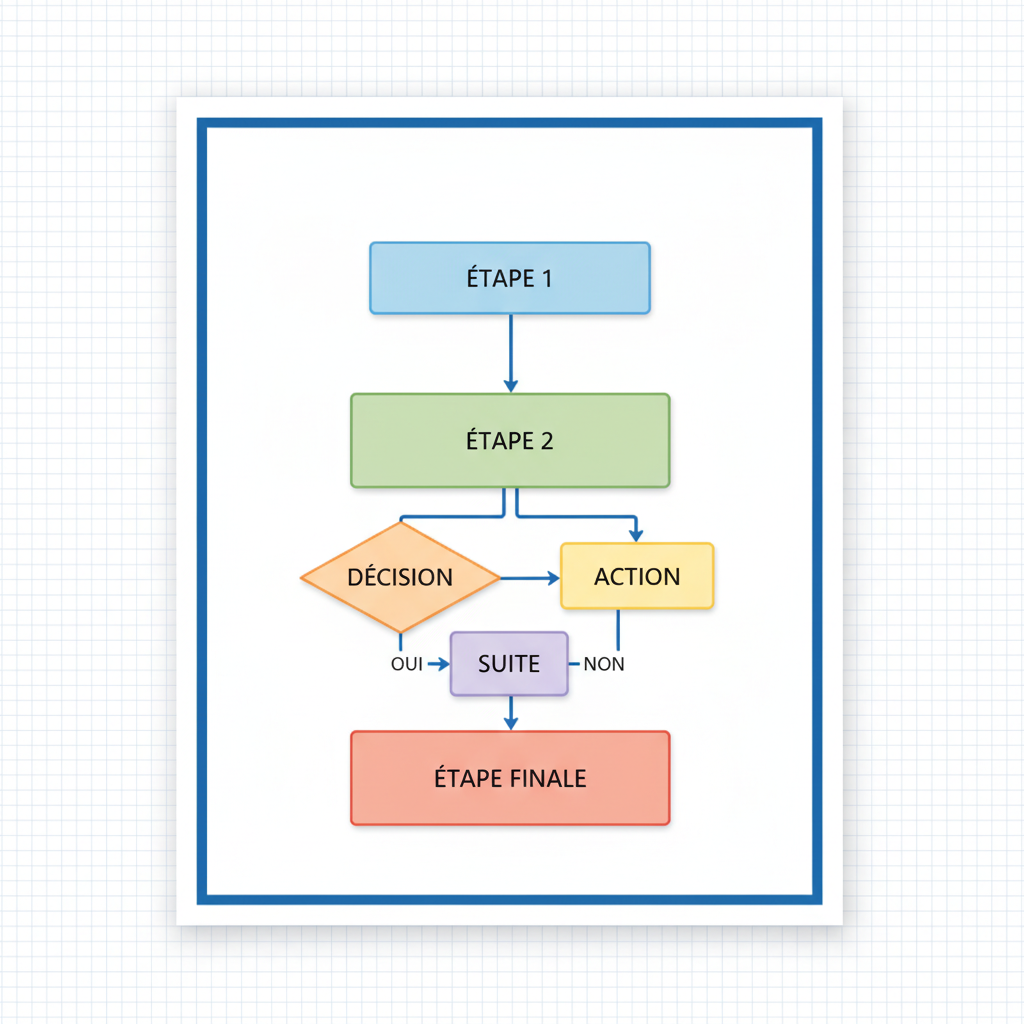
12 modèles de fiche de procédure Word passés au crible par un responsable qualité
Standardiser ses processus dans Word, c’est déjà un bon début. Mais lorsque ces fiches de procédure sont pensées dès le départ pour être connectées à Zapier, elles deviennent de véritables leviers de productivité : diffusion automatique, validation, suivi, mise à jour… Voici 12 modèles de fiche de procédure Word analysés avec l’œil d’un responsable qualité, avec un focus permanent sur la manière de les intégrer à vos automatisations Zapier.
Pourquoi vos fiches de procédure Word doivent être “prêtes pour Zapier”
Une fiche de procédure Word classique décrit quoi faire, comment et par qui. Une fiche de procédure “prête pour Zapier” ajoute trois ingrédients clés :
- des champs bien structurés (titres, tableaux, zones texte) faciles à extraire automatiquement ;
- des métadonnées clairement identifiables (version, service, statut, date de mise à jour) ;
- une logique de diffusion et de validation qui peut être orchestrée via des scénarios Zapier.
Quand ces éléments sont présents, vous pouvez :
- centraliser automatiquement vos procédures dans Google Drive, OneDrive ou Notion ;
- envoyer un message Slack ou Teams à chaque mise à jour importante ;
- créer des tâches de validation dans Asana, Trello ou ClickUp dès qu’une nouvelle procédure est rédigée ;
- suivre les versions dans un Google Sheet ou un outil de base de données (Airtable, Notion, SmartSuite) ;
- notifier les métiers concernés via email ou via votre outil de formation.
Les 12 modèles suivants sont passés au crible avec ce prisme : lisibilité pour l’humain, mais aussi capacité à être exploités par des workflows Zapier. Pour une lecture dédiée, consultez notre analyse approfondie des 12 modèles de fiche de procédure.
12 modèles de fiche de procédure Word analysés par un responsable qualité
1. Le modèle “basique structuré” : l’indispensable pour démarrer
Ce modèle ressemble à ce qu’on trouve souvent en première approche : un document Word avec :
- un en-tête avec titre de la procédure, version, auteur, service ;
- un objet (but de la procédure) ;
- un champ “Champ d’application” ;
- une section “Responsabilités” ;
- les étapes numérotées.
Du point de vue qualité, il est correct, mais souvent trop générique. Pour le rendre “Zapier-friendly” :
- standardisez le format des titres (Toujours le même style Word pour chaque section clé) ;
- utilisez un tableau pour l’en-tête (une ligne par information : version, date, service) ;
- encodez le code procédure (ex. “PROC-MKT-001”) dans un champ clairement identifiable.
Avec ces ajustements, Zapier pourra repérer automatiquement le code procédure et la version dans le fichier (via un stockage type OneDrive + un parseur ou via un autre outil connecté), puis mettre à jour un registre central de procédures.
2. Le modèle “procédure pas-à-pas” avec checklist opérationnelle
Ce modèle se concentre sur la séquence d’actions. Idéal pour les équipes opérationnelles (support client, logistique, production de contenu). Il contient :
- une grande section “Étapes détaillées” ;
- pour chaque étape : un intitulé, l’acteur, un délai, des ressources nécessaires ;
- une checklist finale “avant validation” (cocher les éléments faits).
Avantage qualité : très opérationnel, limite les interprétations. Côté Zapier :
- chaque étape peut être associée à une tâche dans votre outil de gestion de projet ;
- le champ “délai” peut alimenter automatiquement les dates d’échéance ;
- la checklist finale peut servir de base à un formulaire externe (Typeform, Google Forms) lié à Zapier pour attester que la procédure a été suivie.
Astuce : ajoutez à la fin de la fiche un tableau “Données pour automatisation” avec des champs simples (ID procédure, nombre d’étapes, service). Cela simplifie les scénarios dans Zapier.
3. Le modèle “procédure multi-acteurs” orienté workflow
Certaines procédures impliquent plusieurs services (ex. marketing + commercial + finance). Ce modèle prévoit :
- un schéma ou tableau RACI (Responsable, Approbateur, Consulté, Informé) ;
- une section “Points de passage” indiquant à quel moment chaque service intervient ;
- des conditions “Si / Alors” explicites (ex. “Si le devis > 10 000€, alors validation direction requise”).
Ce modèle est particulièrement puissant une fois connecté à Zapier :
- les “points de passage” deviennent des triggers pour créer des tickets ou des tâches dans les outils des équipes concernées ;
- les conditions “Si / Alors” peuvent être reproduites dans la logique conditionnelle de Zapier (paths, filtres, règles) ;
- la diffusion ciblée (seul le service concerné reçoit la notification au bon moment) est facilitée.
Du point de vue qualité, ce modèle clarifie les responsabilités et réduit les frictions entre services.
4. Le modèle “procédure avec indicateurs de performance”
Au-delà du “quoi faire”, ce modèle ajoute une section dédiée aux KPI :
- temps moyen d’exécution ;
- taux d’erreur ou de non-conformité ;
- nombre de réouvertures de dossiers ;
- niveau de satisfaction client interne ou externe.
Ce format est idéal pour piloter les processus. Couplé à Zapier :
- les données réelles (ex. temps entre deux étapes) peuvent être captées dans vos outils métier et consolidées automatiquement ;
- vous pouvez alimenter un dashboard (Data Studio, Looker Studio, Airtable, Notion) à partir de ces KPI ;
- les seuils (ex. “taux d’erreur > 5%”) peuvent déclencher des alertes Slack ou email.
Recommandation qualité : dans Word, formalisez les KPI sous forme de tableau structuré afin de faciliter leur extraction.
5. Le modèle “procédure orientée conformité / ISO”
Ce modèle est typique des systèmes qualité certifiés ISO (9001, 27001, etc.). Il inclut :
- les références aux exigences normatives ;
- les risques associés (risques opérationnels, sécurité, confidentialité) ;
- les enregistrements à conserver (logs, preuves, rapports).
Intérêt pour un responsable qualité : alignement direct entre procédure et exigences de l’audit. Avec Zapier, vous pouvez :
- automatiser la création et l’archivage des enregistrements (ex. stockage de rapports PDF dans un dossier dédié) ;
- mettre en place des rappels de revues périodiques de la procédure (tous les 6 ou 12 mois) ;
- générer automatiquement un journal de modifications accessible à l’auditeur.
Clé de succès : prévoir dans votre modèle Word un bloc “Enregistrements générés par cette procédure” avec une ligne par enregistrement (type, format, rétention). C’est une base parfaite pour un tableau de suivi automatisé.
6. Le modèle “procédure formation” avec focus onboarding
Ce modèle vise à rendre la procédure exploitable par les nouveaux arrivants :
- glossaire des termes techniques ;
- captures d’écran ou schémas simplifiés ;
- FAQ en fin de document ;
- exemples de cas concrets.
Pour la qualité, c’est un atout pour réduire la courbe d’apprentissage. Pour Zapier, ce modèle ouvre des scénarios intéressants :
- intégrer automatiquement la procédure dans un parcours d’onboarding (LMS, Notion, espace de formation) ;
- envoyer la fiche de procédure aux nouveaux arrivants par email ou Slack lors de leur arrivée dans l’entreprise ;
- relier les FAQ aux questions récurrentes du support interne (via un formulaire connecté à Zapier).
Prévoir une section “Ressources complémentaires (URLs internes, vidéos, supports)” structurée sous forme de liste rend leur traitement automatisé beaucoup plus simple.
7. Le modèle “procédure marketing / campagnes récurrentes”
Très utilisé dans le marketing, ce modèle décrit les campagnes répétitives : lancement de newsletter, promotion mensuelle, campagne d’ads, webinaire, etc. Il intègre :
- un calendrier type (J-14, J-7, J-1, J, J+7…) ;
- les livrables par étape (email, visuel, page de capture) ;
- les canaux concernés (email, réseaux sociaux, ads, CRM).
Côté Zapier, c’est un terrain de jeu idéal :
- les dates relatives (J-7, J-1…) peuvent être transformées en rappels et tâches planifiées dans vos outils ;
- les livrables peuvent déclencher des workflows (ex. quand un visuel est prêt dans Drive, notifier l’équipe social media) ;
- les canaux servent de base pour router l’information vers les bonnes équipes ou outils.
Un responsable qualité veillera à ce que le modèle Word reste clair et à jour malgré l’ajout de beaucoup d’informations marketing.
8. Le modèle “procédure support client / helpdesk”
Ce modèle se concentre sur la gestion des demandes clients :
- catégories de demandes (technique, facturation, produit, etc.) ;
- priorisation (P1, P2, P3) avec critères de décision ;
- scripts ou trames de réponse ;
- étapes d’escalade.
Intérêt pour la qualité : homogénéiser la réponse au client. En combinaison avec Zapier :
- les catégories et priorités peuvent alimenter des tags ou champs dans votre outil de ticketing ;
- la création d’un ticket peut déclencher une checklist basée sur la procédure Word ;
- les scripts de réponse peuvent être stockés et mis à jour centralement, puis poussés vers les outils des agents.
Conseil : standardisez les trames de réponse dans des blocs distincts (un bloc par type de demande) pour pouvoir, à terme, les intégrer automatiquement dans un système de réponses prédéfinies.
9. Le modèle “procédure projet / lancement de nouveau produit”
Adapté aux projets ponctuels mais récurrents (lancement de nouvelle offre, nouveau produit, nouvelle fonctionnalité). Ce modèle comprend :
- une phase de cadrage (objectifs, périmètre, risques) ;
- une phase de exécution (tâches par service) ;
- une phase de post-mortem (retour d’expérience, axes d’amélioration).
Une fois connecté à Zapier :
- la phase de cadrage peut déclencher la création automatique d’un espace projet (dossier Drive, projet Asana, board Trello) ;
- chaque service peut recevoir sa propre liste de tâches extraites de la procédure ;
- le post-mortem peut alimenter une base de connaissances partagée.
Pour un responsable qualité, ce modèle permet de capitaliser sur les expériences passées et de standardiser les lancements sans brider l’agilité.
10. Le modèle “procédure d’escalade / gestion de crise”
Ce modèle traite des situations exceptionnelles (incident majeur, faille de sécurité, bad buzz, panne critique). Il détaille :
- les niveaux de gravité et leurs critères ;
- les contacts clés (interne, externe, prestataires, autorités) ;
- le plan de communication interne et externe ;
- les délais de réaction attendus.
Côté Zapier, ce type de procédure supporte des automatismes critiques :
- déclenchement d’un canal d’urgence sur Slack ou Teams dès qu’un incident de niveau défini est signalé ;
- notification automatique des personnes d’astreinte ;
- journalisation des actions menées pendant la gestion de crise.
Dans Word, prévoyez un tableau “Contacts et canaux d’urgence” très clair. Il sera facile à synchroniser ou auditer via vos automatisations.
11. Le modèle “procédure de mise à jour documentaire”
Souvent oublié, ce modèle définit comment… mettre à jour les autres procédures. Il comprend :
- qui peut proposer une modification ;
- qui valide, dans quel délai ;
- comment la nouvelle version est diffusée ;
- comment l’ancienne version est archivée.
Pour un responsable qualité, c’est la clé pour garder un système documentaire vivant. Intégré à Zapier :
- soumission d’une demande de modification via formulaire (Typeform, Google Forms) ;
- création automatique de tâches de relecture et validation ;
- mise à jour automatique du registre des procédures (versions, dates, auteurs) ;
- notification aux utilisateurs concernés à chaque nouvelle version.
Ce modèle gagne à intégrer des champs standardisés “Date de prochaine revue” et “Statut de la fiche” (Brouillon, Validée, Obsolète), exploitables par Zapier pour relancer automatiquement les relectures.
12. Le modèle “procédure orientée outils no-code & Zapier”
Enfin, un modèle très spécifique à votre contexte Zapier : la procédure qui documente un workflow d’automatisation lui-même (par exemple “Traitement automatique des leads entrants” ou “Synchronisation CRM & outil emailing”). Il comporte :
- la description métier du besoin ;
- le détail des déclencheurs (triggers) et actions (actions Zapier) ;
- les règles métier (filtres, conditions, chemins) ;
- les limites connues (volumétrie, temps de traitement, cas particuliers).
Pour la qualité, ce modèle donne de la transparence aux équipes non techniques. Pour Zapier, c’est une documentation précieuse :
- facilite la maintenance des Zaps lorsqu’un membre quitte l’équipe ;
- permet d’industrialiser la création de nouveaux Zaps suivant un canevas standard ;
- réduit les risques d’erreur lors d’évolutions (on sait précisément quelle règle fait quoi).
Ce modèle se marie très bien avec un registre central des automatisations créé et mis à jour automatiquement grâce à Zapier.
Comment connecter vos modèles Word à Zapier de manière pragmatique
Définir un emplacement unique pour vos fiches
Pour que Zapier puisse exploiter vos modèles de procédure Word, commencez par :
- choisir un stockage centralisé (OneDrive, SharePoint, Google Drive, Dropbox) ;
- standardiser l’arborescence (dossiers par service, par type de procédure) ;
- adopter une convention de nommage comprenant code procédure et version.
Zapier pourra alors se brancher sur ce stockage pour :
- surveiller les nouvelles versions (fichiers créés ou modifiés) ;
- mettre à jour un index des procédures ;
- déclencher des workflows de validation ou de diffusion.
Structurer vos fiches pour le parsing
Même si Word n’est pas aussi structuré qu’une base de données, quelques bonnes pratiques facilitent énormément les automatisations :
- utiliser des tableaux normés pour les champs clés (en-tête, responsabilités, KPI) ;
- appliquer des styles de titre homogènes (Titre 1 pour “Objet”, Titre 2 pour “Champ d’application”, etc.) ;
- éviter les informations critiques uniquement dans des images (préférer du texte structuré).
Ces structures peuvent ensuite être exploitées via des connecteurs ou des outils intermédiaires (conversion en PDF, extraction de texte, etc.) connectés à Zapier.
Relier les fiches aux outils métier
Les modèles de procédure prennent toute leur valeur lorsqu’ils sont reliés à vos outils du quotidien :
- CRM (HubSpot, Pipedrive, Salesforce) pour les procédures commerciales ;
- outils de gestion de projet (Trello, Asana, Monday, ClickUp) pour les procédures projet ;
- outils de support (Zendesk, Freshdesk, Intercom) pour les procédures support ;
- espaces de documentation (Notion, Confluence) pour la diffusion.
Zapier fait le lien : un changement dans une fiche Word peut entraîner la mise à jour d’une page Notion, la création de tâches ou l’envoi de notifications.
Bonnes pratiques d’un responsable qualité pour vos modèles Word + Zapier
Standardiser avant d’automatiser
L’automatisation n’a de sens que si les modèles sont stables :
- valider un canevas unique par type de procédure (opérationnelle, projet, support, conformité, etc.) ;
- limiter le nombre de variantes pour éviter un “zoo” de modèles ;
- bloquer les sections critiques (version, auteur, code procédure) pour conserver la cohérence.
Une fois cette base solide, les scénarios Zapier peuvent être conçus pour exploiter ces canevas avec un minimum d’exceptions.
Documenter aussi… vos workflows Zapier
Chaque fois que vous créez un Zap lié à une procédure, intégrez dans votre modèle Word :
- le nom du Zap concerné ;
- un lien direct vers ce Zap dans votre compte ;
- un résumé des triggers/actions utilisés ;
- la personne référente (propriétaire du Zap).
Cette transparence est précieuse :
- pour les audits (on sait comment le processus est réellement exécuté) ;
- pour la reprise en main en cas de départ d’un collaborateur ;
- pour l’amélioration continue.
Maintenir une vue globale de vos procédures
Avec la multiplication des modèles Word, il devient indispensable de disposer d’un registre central. Vous pouvez construire ce registre à la main, ou vous appuyer sur une approche détaillée dans notre dossier complet dédié aux différents exemples de fiches de procédure et à leur automatisation.
Relié à Zapier, ce registre peut être mis à jour automatiquement :
- à chaque création ou modification de fiche ;
- à chaque changement de statut (brouillon, en validation, publié, obsolète) ;
- à chaque nouvelle version.
Vous disposez alors d’une cartographie vivante de vos procédures, directement alimentée par vos documents Word et vos workflows Zapier.
À quoi sert concrètement une fiche de procédure Word connectée à Zapier ?
Derrière la notion de “fiche de procédure prête pour Zapier”, l’enjeu n’est pas seulement documentaire. Il s’agit de transformer un document statique en point d’ancrage d’un processus réellement piloté et mesurable. Une fiche de procédure Word connectée à Zapier sert notamment à :
- rendre l’application des procédures traçable (qui a fait quoi, quand, sur quelle version) ;
- réduire les oublis en déclenchant automatiquement rappels, validations et relances à partir du contenu de la fiche ;
- accélérer l’onboarding en poussant les bonnes procédures aux bonnes personnes au bon moment ;
- simplifier les audits (qualité, conformité, sécurité) grâce à une vision centralisée des preuves et des enregistrements ;
- donner aux équipes opérationnelles une documentation qui n’est pas qu’un PDF, mais le cœur d’un workflow automatisé.
En pratique, cela signifie qu’une simple mise à jour dans Word (nouvelle version, nouveau responsable, nouvelle étape) peut entraîner automatiquement :
- la mise à jour d’une page Notion ou Confluence ;
- la création de nouvelles tâches dans vos outils projet ;
- l’envoi d’une campagne d’information interne ciblée ;
- la programmation de la prochaine revue de la procédure.
Vos fiches de procédure ne sont plus “rangées dans un dossier partagé” mais deviennent un référentiel vivant, directement branché sur votre système d’information via Zapier.
Exemple complet : fiche de procédure » Traitement d’une demande client » + scénario Zapier
Pour illustrer concrètement la démarche, voici un exemple de fiche de procédure Word “Traitement d’une demande client” pensée dès le départ pour être connectée à Zapier.
La fiche de procédure Word comprend :
- Objet : décrire le traitement standard d’une demande client entrante (email, formulaire, chat).
- Champ d’application : service support, horaires, canaux concernés.
- Responsabilités : agent de niveau 1, support technique, facturation, manager.
- Étapes détaillées :
- Étape 1 : qualification de la demande (catégorie, priorité, canal d’entrée) ;
- Étape 2 : réponse de premier niveau (script type) ;
- Étape 3 : escalade éventuelle (critères “Si / Alors”) ;
- Étape 4 : clôture et mise à jour du dossier client.
- KPI : temps de première réponse, temps de résolution, taux de réouverture.
- Données pour automatisation : ID de la procédure (PROC-SUP-001), service, version, “Date de prochaine revue”.
À partir de cette fiche, un scénario Zapier peut être construit ainsi :
- Déclencheur : création ou mise à jour d’un ticket dans l’outil de support (Zendesk, Freshdesk, Intercom) avec référence à la procédure PROC-SUP-001.
- Étape Zapier 1 – Qualification automatique : lecture des champs (canal, type de demande, priorité) et application des règles “Si / Alors” définies dans la fiche Word (via filtres et paths Zapier).
- Étape Zapier 2 – Tâches et notifications :
- création d’une checklist de traitement dans l’outil projet (Trello, Asana) liée au ticket ;
- assignation automatique au bon groupe (facturation, technique…) en fonction de la catégorie.
- Étape Zapier 3 – Suivi qualité :
- enregistrement des temps de réponse et de résolution dans un Google Sheet ou Airtable ;
- mise à jour d’un dashboard de performance support.
- Étape Zapier 4 – Amélioration continue :
- si le ticket est réouvert plus de X fois, création automatique d’une tâche “Revoir la fiche PROC-SUP-001” dans l’outil projet ;
- notification au responsable qualité pour décider d’une mise à jour de la procédure.
Résultat : la fiche de procédure Word n’est plus une simple consigne, mais la référence unique d’un processus piloté par les données, avec un lien direct entre réalité opérationnelle et documentation.
Formats possibles pour vos fiches de procédure (Word, PDF, Notion…) et leurs limites
Word reste le format le plus courant pour les fiches de procédure, mais il n’est pas le seul. Si vous travaillez déjà avec Zapier, il est utile de connaître les forces et limites des principaux formats.
- Word (.docx) :
- avantages : largement utilisé, compatible avec les habitudes des équipes, styles et tableaux structurés, bonne base pour le parsing ;
- limites : nécessite parfois une étape d’extraction de texte ou de conversion pour être exploité proprement par Zapier.
- PDF :
- avantages : idéal pour la diffusion figée (version “officielle”), non modifiable par erreur ;
- limites : moins exploitable automatiquement, parsing plus complexe, structure parfois perdue par rapport au Word d’origine.
- Pages de documentation en ligne (Notion, Confluence, Wiki interne) :
- avantages : mises à jour en temps réel, liens entre pages, intégration native avec certains outils, connecteurs riches avec Zapier ;
- limites : nécessite de définir une structure de base commune (modèles de page), risque de dispersion si aucune gouvernance qualité n’est posée.
- Tableurs (Excel, Google Sheets) :
- avantages : parfaits pour des procédures très tabulaires (checklists, matrices RACI, registres), connecteurs puissants avec Zapier ;
- limites : peu adaptés aux contenus narratifs (contexte, exemples, FAQ), moins lisibles pour un onboarding.
Une approche pragmatique consiste souvent à :
- rédiger et maintenir la procédure de référence dans Word structuré (modèle validé par le responsable qualité) ;
- générer automatiquement une version PDF pour diffusion figée ;
- pousser les éléments clés (résumé, liens, KPI, responsabilités) dans une page Notion ou Confluence via Zapier ;
- centraliser les métadonnées (code procédure, version, service, statut) dans un tableur ou une base de données connecté(e) à Zapier.
Vous combinez ainsi le meilleur des deux mondes : la richesse éditoriale de Word pour la rédaction, et la structure des outils no-code pour le pilotage, le suivi et l’automatisation de vos fiches de procédure.