


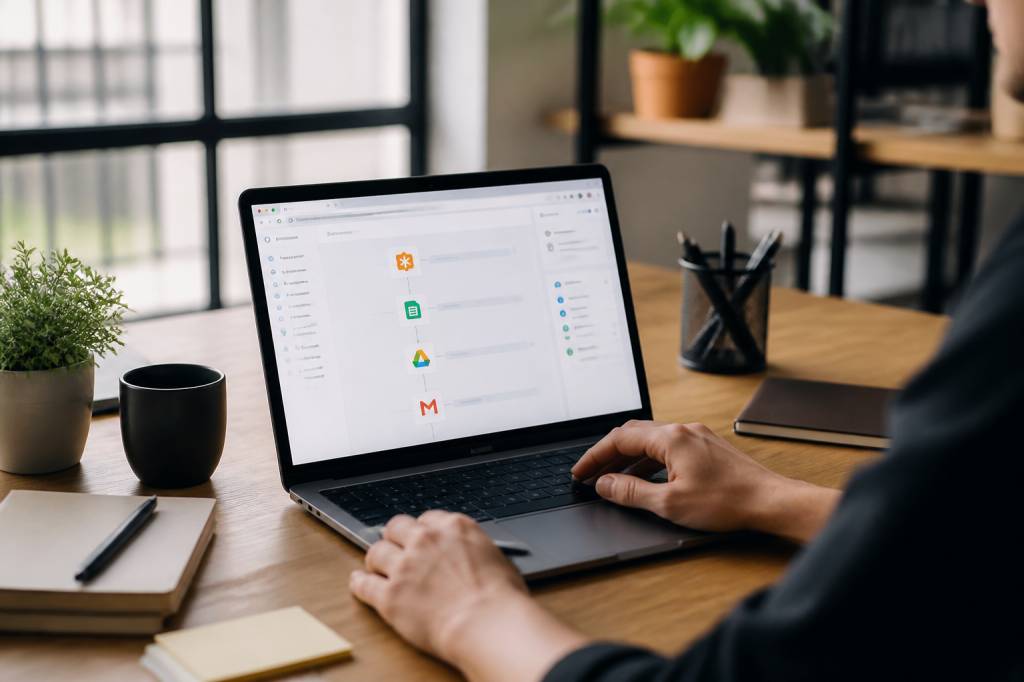
Google Workspace, c’est un peu le couteau suisse du travail moderne. Gmail, Drive, Sheets, Calendar, Docs, Meet… tout y passe. Sur le papier, c’est fluide, rassurant, presque trop beau. Dans la vraie vie, tu passes encore du temps à copier des données d’un outil à l’autre, à relancer un collègue qui n’a pas répondu, ou à créer des tâches à la main alors que ton cerveau a déjà quitté le bureau depuis 18h12. Classique.
La bonne nouvelle, c’est qu’avec Zapier, Google Workspace cesse d’être une simple boîte à outils pour devenir un vrai système automatisé. Et là, on parle moins de “faire les choses plus vite” que de supprimer carrément une partie des gestes inutiles. Dans cet article, on fait le point sur l’automatisation des tâches avec Google Workspace et Zapier : ce que ça permet, ce que ça vaut vraiment, et comment t’en servir sans transformer ton espace de travail en usine à gaz.
Google Workspace et Zapier : pourquoi les deux se marient si bien
Google Workspace est déjà pensé pour la collaboration. Zapier, lui, sert à connecter tes applications entre elles sans écrire une ligne de code. Résultat : les deux s’assemblent comme deux briques Lego qui attendaient juste qu’on les pousse dans le bon sens.
Le principe est simple : un événement dans Google Workspace déclenche une action dans une autre application, ou l’inverse. Un nouveau mail arrive ? Tu peux créer une tâche. Un fichier est ajouté dans Drive ? Tu peux prévenir une équipe dans Slack. Une réunion est planifiée ? Tu peux générer automatiquement un rappel, une ligne dans un tableur, ou un événement dans un CRM.
L’intérêt n’est pas seulement de gagner du temps. C’est aussi de réduire les erreurs humaines, d’améliorer la réactivité et de créer des process plus propres. Et franchement, si ton équipe vit encore dans le royaume du “j’ai oublié de le faire”, l’automatisation devient vite un super-pouvoir très rentable.
Ce que Zapier automatise vraiment dans Google Workspace
Quand on parle d’automatisation, on pense souvent à des tâches très visibles. En réalité, ce sont surtout les micro-actions répétitives qui consomment ton énergie. Zapier est particulièrement utile pour celles-là.
Voici des exemples concrets d’automatisations courantes avec Google Workspace :
Ce genre de flux paraît modeste, mais mis bout à bout, il fait une vraie différence. Tu ne “gagnes” pas seulement cinq minutes ici ou là. Tu supprimes des frictions mentales. Et ça, en 2026, ça vaut de l’or. Presque autant qu’un café bien serré un lundi matin.
Les cas d’usage les plus utiles pour une équipe
Le vrai intérêt de Zapier avec Google Workspace, c’est qu’il ne s’adresse pas qu’aux power users ou aux équipes techniques. Les usages les plus rentables sont souvent les plus simples à mettre en place.
Gestion commerciale et leads
Tu reçois des prospects via un formulaire Google Forms ? Zapier peut automatiquement :
Résultat : aucun prospect ne se perd dans les limbes d’une boîte mail oubliée. Et ça, pour l’équipe commerciale, c’est le genre de détail qui change une semaine entière.
Support interne et demandes opérationnelles
Imagine qu’un collaborateur remplit un formulaire pour signaler un problème informatique, demander un accès ou commander du matériel. Au lieu de laisser la requête dormir dans un dossier partagé, Zapier peut :
En gros, tu passes d’un “on verra plus tard” à un process clair, traçable et moins pénible pour tout le monde.
Suivi documentaire
Google Drive est redoutable pour stocker. Beaucoup moins pour piloter les actions autour des documents. Avec Zapier, tu peux automatiser la gestion de fichiers selon leur état :
Ce type d’automatisation évite le traditionnel scénario : “quelqu’un a mis le document quelque part, mais personne ne sait où, ni si la bonne version est bien la bonne version”. Une grande aventure administrative, comme on les aime un peu moins.
Planification et coordination
Google Calendar est souvent sous-exploité. Pourtant, combiné à Zapier, il devient un centre névralgique de coordination. Tu peux par exemple déclencher une suite d’actions à partir d’un événement :
Le but n’est pas d’automatiser la réunion elle-même — ce serait encore un peu ambitieux — mais tout ce qu’il y a autour. Et souvent, c’est là que se perd le plus de temps.
Ce qu’on pense vraiment de l’automatisation Google Workspace avec Zapier
Notre avis est simple : oui, ça marche très bien, et oui, ça vaut clairement le coup dans la plupart des organisations qui utilisent déjà Google Workspace au quotidien. Zapier apporte une couche d’orchestration qui manque souvent aux outils de productivité “de base”.
Le vrai point fort, c’est la rapidité de mise en œuvre. Tu n’as pas besoin d’une équipe de développement, ni d’un projet d’intégration de six semaines avec comités, slides et café tiède. Tu peux tester un flux en quelques minutes, l’ajuster, puis le déployer.
Autre avantage majeur : la flexibilité. Zapier connecte Google Workspace à des centaines d’autres applications. Donc dès que ton process quitte l’écosystème Google, tu ne perds pas le fil. C’est précieux, parce qu’aucune entreprise n’utilise uniquement Google. Il y a toujours un CRM, un outil de ticketing, une plateforme de messagerie, un gestionnaire de projet, et probablement un outil dont plus personne ne connaît l’origine.
Mais soyons honnêtes : Zapier n’est pas magique. Si ton process est bancal, l’automatisation ne va pas le rendre intelligent par miracle. Elle va juste faire plus vite une mauvaise méthode. Donc avant d’automatiser, il faut clarifier les étapes, les responsables et les exceptions. L’automatisation aime l’ordre. Le chaos, beaucoup moins.
Les limites à connaître avant de te lancer
Google Workspace + Zapier, c’est puissant, mais il y a quelques limites à garder en tête pour éviter les mauvaises surprises.
Les processus trop complexes
Si ton flux implique trop de branches, d’états intermédiaires ou de validations manuelles, il peut devenir difficile à maintenir dans Zapier seul. Dans ce cas, mieux vaut simplifier le process ou le découper en plusieurs automatisations plus petites.
La qualité des données
Une automatisation repose sur des données propres. Si tes champs sont incomplets, mal nommés ou saisis n’importe comment, tu risques d’envoyer les mauvaises informations au mauvais endroit. Et là, l’efficacité se transforme en petit festival du bug silencieux.
Les droits d’accès
Google Workspace gère très bien les permissions, mais il faut les penser avec attention. Automatiser un document ou un dossier sans vérifier qui peut le voir peut créer des fuites d’information ou des blocages inutiles. L’automatisation ne remplace pas la gouvernance.
Le coût selon le volume
Zapier reste accessible pour de nombreux cas, mais plus tes automatisations sont nombreuses et plus leur fréquence augmente, plus tu dois surveiller le coût et la consommation. Ce n’est pas un problème en soi, mais c’est un paramètre à intégrer dès le départ.
Les automatisations Google Workspace les plus rentables à mettre en place en premier
Si tu débutes, inutile de viser le grand soir de l’automatisation. Commence par les tâches les plus répétitives, les plus visibles et les moins risquées. Celles qui te font soupirer dès que tu les vois revenir.
Les meilleurs points de départ sont souvent :
Ces automatisations ont un excellent ratio effort / impact. Elles sont simples à mettre en place, faciles à comprendre par l’équipe, et leur utilité se voit immédiatement. C’est le combo idéal pour embarquer les collaborateurs sans leur faire peur avec un diagramme trop ambitieux.
Comment réussir son déploiement sans faire n’importe quoi
La meilleure stratégie, c’est d’avancer petit à petit. Choisis un workflow précis, documente-le, teste-le avec un petit groupe, puis ajuste avant de le généraliser. Ce n’est pas très glamour, mais c’est efficace. Et l’automatisation, au fond, est surtout une affaire d’efficacité, pas de spectacle.
Quelques bonnes pratiques simples :
Un autre conseil : implique les personnes qui vivent le process au quotidien. Ce sont elles qui savent où ça bloque, où ça se répète, et où l’automatisation aura le plus d’impact. L’outil est important, mais le contexte métier l’est encore plus.
Alors, faut-il automatiser Google Workspace avec Zapier ?
Si ton équipe utilise déjà Google Workspace et que vous passez encore du temps sur des tâches répétitives, la réponse est oui, sans grande hésitation. Zapier permet de transformer une suite déjà très solide en système de travail bien plus fluide, plus réactif et moins fatiguant à l’usage.
Le vrai bénéfice n’est pas juste la vitesse. C’est la sérénité opérationnelle. Moins de copier-coller. Moins d’oublis. Moins de micro-frictions qui grignotent la journée. Et plus de temps pour les tâches qui demandent vraiment du jugement, de la créativité ou du relationnel — autrement dit, tout ce que les automatisations n’ont pas encore réussi à remplacer, et tant mieux.
En clair : Google Workspace fournit la base, Zapier ajoute le moteur. Ensemble, ils transforment une organisation “qui fonctionne” en organisation qui avance sans gaspiller d’énergie. Et entre nous, c’est probablement le genre d’optimisation qui mérite largement qu’on s’y attarde.