


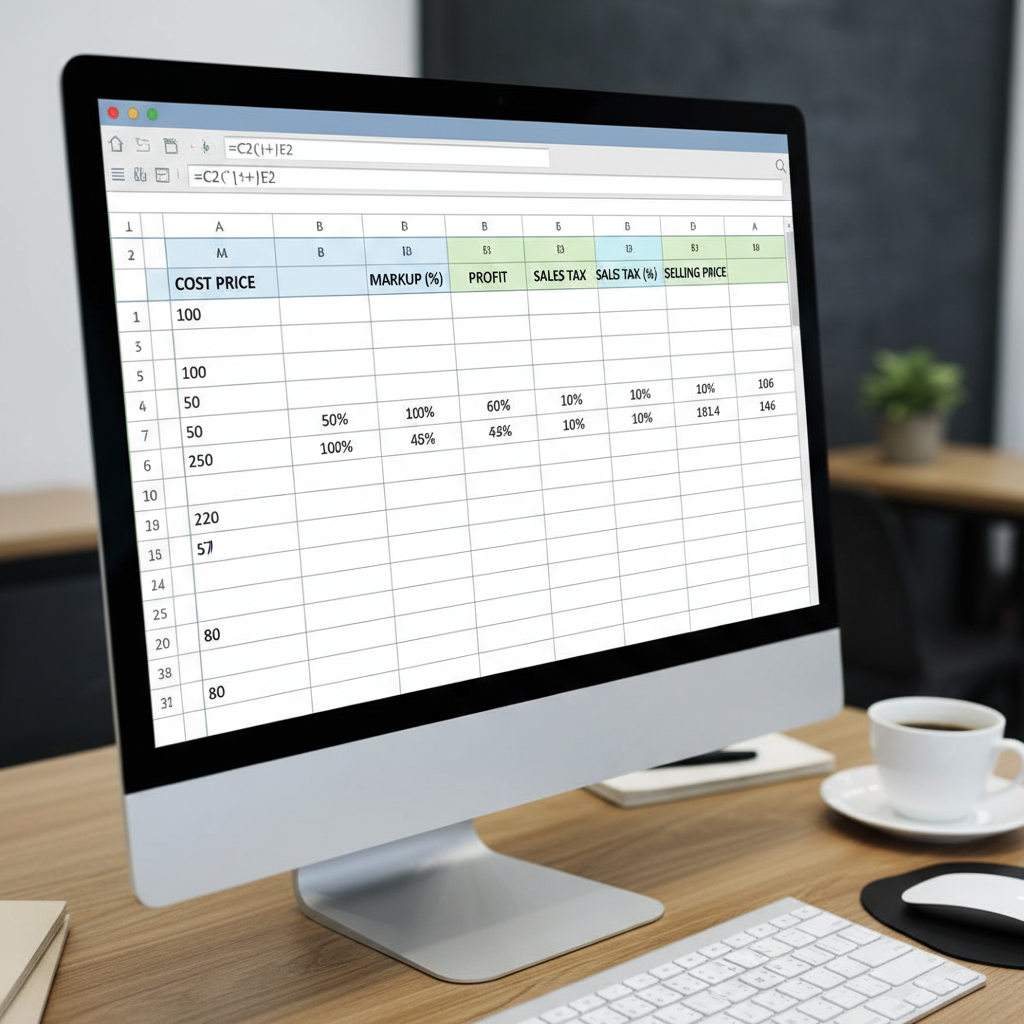
Pour automatiser son business avec Zapier, rien n’est plus utile qu’un bon tableau Excel de calcul de prix de vente, relié à vos CRM, formulaires et outils de facturation. Pourtant, la plupart des entrepreneurs utilisent ces fichiers comme de simples calculatrices, sans exploiter le potentiel de chaque cellule ni les possibilités d’automatisation.
Analyser l’anatomie d’un tableau Excel de calcul de prix de vente, cellule par cellule, permet de comprendre :
- comment structurer un fichier vraiment fiable et évolutif ;
- où placer les formules clés (marge, TVA, remise, etc.) ;
- comment préparer le tableau pour une intégration fluide avec Zapier ;
- comment limiter les erreurs humaines en verrouillant les cellules sensibles.
Ce décryptage détaillé vous donne une base solide pour créer un tableau performant, prêt à être connecté à vos automatisations Zapier (envoi de devis, mise à jour des prix, synchronisation avec votre CRM ou votre boutique en ligne).
1. La structure générale du tableau Excel de calcul de prix de vente
1.1. Les grandes zones du fichier
Un bon tableau Excel de calcul de prix de vente se compose en général de quatre grandes zones :
- Zone de données d’entrée : tout ce que l’utilisateur doit remplir manuellement (coût d’achat, frais, quantités, remises…).
- Zone de calcul : les cellules contenant les formules (marge, prix HT, TVA, prix TTC, etc.).
- Zone de résultats : les cellules qui affichent les résultats finaux (prix de vente unitaire, prix total, marge en € et en %).
- Zone technique / paramètres : cellules cachées ou protégées, où l’on stocke les variables stables (taux de TVA, commissions, coefficients standards, arrondis).
Pour Zapier, cette structure est déterminante. Elle permet :
- d’identifier clairement quelles colonnes seront alimentées par un Zap (par exemple depuis un formulaire ou un CRM) ;
- de savoir quelles cellules serviront de source de données à envoyer vers un autre outil (comme un logiciel de devis ou de facturation) ;
- de limiter le risque qu’un collaborateur écrase par erreur une formule utilisée dans une automatisation.
1.2. Différencier visuellement les types de cellules
Pour que votre tableau soit utilisable par toute l’équipe (et par vous-même dans 6 mois), la distinction visuelle est essentielle :
- Cellules d’entrée : fond coloré léger (par exemple bleu clair), sans formules, saisie libre.
- Cellules de calcul : fond blanc ou gris, avec formules, protégées contre l’édition.
- Paramètres globaux : zone regroupée en haut ou à droite, souvent surlignée en une autre couleur (par exemple jaune pâle).
Cette discipline est aussi pratique pour les automatisations Zapier : lorsque vous configurez un Zap, vous savez immédiatement quelles colonnes de votre fichier Google Sheets ou Excel Online (connecté à Zapier) sont sûres à manipuler automatiquement.
2. Décomposition cellule par cellule : la partie “coûts”
2.1. La cellule “Coût d’achat unitaire”
C’est la base de tout le calcul. Cette cellule contient :
- le coût fournisseur hors taxe, par unité de produit ou de service ;
- éventuellement les remises fournisseurs déjà intégrées (sinon, prévoir une colonne dédiée).
Formule : généralement, c’est une cellule d’entrée sans formule, mais elle peut être alimentée automatiquement via Zapier :
- soit depuis un catalogue de prix dans un autre onglet (recherche VLOOKUP/XLOOKUP) ;
- soit depuis un outil tiers connecté (CRM, ERP, base produit) via un Zap qui vient écrire la donnée.
Dans la logique Zapier, une bonne pratique consiste à ne pas saisir directement le nom du produit, mais un identifiant unique (SKU, ID produit) dans une cellule, puis à utiliser des formules pour :
- retrouver le nom exact du produit ;
- retrouver son coût d’achat ;
- retrouver sa catégorie (utile pour appliquer des marges différentes).
2.2. La cellule “Frais variables unitaires”
Le coût d’achat ne reflète pas toujours la réalité économique. Il faut y ajouter les frais variables :
- frais de transport unitaire ;
- commissions de plateforme (ex. marketplace, passerelle de paiement) ;
- emballage individuel ;
- frais logistiques calculés au prorata.
Cette cellule peut contenir :
- un montant saisi directement ;
- ou une formule qui répartit un frais total sur plusieurs unités (par exemple :
=Frais_transport_total / Quantité_totale).
Pour automatiser ces frais avec Zapier :
- un Zap peut venir récupérer des données (par exemple : coût de livraison issu d’un outil d’expédition) ;
- les inscrire dans les bonnes colonnes de votre fichier ;
- déclencher un recalcul du prix de vente, puis envoyer les résultats vers un outil de devis.
2.3. La cellule “Coût de revient unitaire”
Le coût de revient unitaire combine :
- le coût d’achat unitaire ;
- + les frais variables unitaires ;
- + éventuellement une quote-part de frais fixes, si vous les répartissez (optionnel et plus complexe).
Formule typique :
=Coût_achat_unitaire + Frais_variables_unitaires
Si vous réintégrez une portion de frais fixes, la formule peut devenir :
=Coût_achat_unitaire + Frais_variables_unitaires + (Frais_fixes_mensuels / Volume_prévisionnel)
Cette cellule est centrale pour vos Zaps, car :
- c’est souvent elle qui permet de calculer la marge réelle lors de l’envoi du devis ou de la facture ;
- elle peut servir de clé pour trier automatiquement des offres trop peu rentables et déclencher des alertes.
3. Décomposition cellule par cellule : la partie “marge et prix de vente”
3.1. La cellule “Taux de marge cible”
Cette cellule permet de définir le pourcentage de marge que vous visez sur un produit ou une offre. Elle peut :
- être saisie manuellement (par ligne) ;
- ou être déterminée automatiquement selon la catégorie du produit.
Exemple de logique automatique :
- Catégorie A : marge cible 20 %
- Catégorie B : marge cible 35 %
- Catégorie C : marge cible 50 %
On peut alors utiliser une formule de type :
=SI(Catégorie="A";0,2;SI(Catégorie="B";0,35;0,5))
Dans un scénario Zapier, la catégorie peut être envoyée automatiquement depuis un outil catalogue ou un e-commerce, ce qui déclenche automatiquement le bon taux de marge dans votre tableau.
3.2. La cellule “Marge souhaitée en €”
Plutôt que de fonctionner uniquement en pourcentage, il est souvent utile de calculer la marge souhaitée en valeur absolue :
=Coût_de_revient_unitaire * Taux_de_marge_cible
Cette cellule est particulièrement intéressante si vous voulez :
- déclencher un Zap lorsque la marge en € descend en dessous d’un seuil (alerte Slack, email, notification) ;
- filtrer les produits “non rentables” dans une automatisation (par exemple, ne pas envoyer certains produits à une campagne publicitaire s’ils ne dépassent pas un minimum de marge).
3.3. La cellule “Prix de vente HT recommandé”
C’est le cœur de votre tableau : le prix de vente hors taxe par unité. Formule typique :
=Coût_de_revient_unitaire + Marge_souhaitée_en_€
Dans certains cas, vous préférerez utiliser une formule directement basée sur le coefficient multiplicateur :
=Coût_de_revient_unitaire / (1 - Taux_de_marge_cible)
Cette cellule est généralement celle que Zapier va :
- envoyer à votre CRM pour remplir un devis ;
- transmettre à votre outil de facturation ;
- pousser vers votre boutique en ligne (Shopify, WooCommerce, etc.) lors d’une mise à jour des prix.
3.4. La cellule “TVA”
La TVA doit être gérée à partir d’un paramètre global pour éviter les erreurs. Vous pouvez :
- créer une cellule “Taux de TVA” dans la zone paramètres (par ex. 0,20 pour 20 %) ;
- référencer cette cellule dans la formule de TVA :
=Prix_de_vente_HT * Taux_TVA_paramètre
Si vous avez plusieurs taux de TVA possibles, vous pouvez :
- ajouter une colonne “Code TVA” par ligne ;
- et utiliser une formule de recherche (INDEX/EQUIV ou RECHERCHEV) pour aller chercher le bon taux dans un petit tableau de correspondance.
3.5. La cellule “Prix de vente TTC”
Le prix de vente TTC est ensuite simplement :
=Prix_de_vente_HT + TVA
Ou, de façon plus condensée :
=Prix_de_vente_HT * (1 + Taux_TVA_paramètre)
Pour Zapier, c’est souvent cette cellule qui est la plus utile :
- pour générer automatiquement une facture ou un devis ;
- pour alimenter un e-commerce ;
- pour calculer le chiffre d’affaires prévisionnel à partir d’un nombre de ventes estimé.
4. Décomposition cellule par cellule : remises, quantités et totaux
4.1. La cellule “Remise %”
Les remises sont un point sensible car elles grignotent directement votre marge. La colonne “Remise %” permet de saisir :
- un pourcentage de réduction appliqué sur le prix de vente HT ;
- ou un taux pré-rempli selon le type de client (ex : revendeur, partenaire, grand compte).
Dans un contexte Zapier :
- le type de client (ou son niveau de remise) peut arriver automatiquement depuis un CRM ;
- le tableau applique alors la remise correspondante sans intervention manuelle.
4.2. La cellule “Prix de vente HT après remise”
Une fois la remise appliquée, on calcule :
=Prix_de_vente_HT * (1 - Remise_% )
Cette cellule est importante pour :
- vérifier la marge réelle après remise ;
- déclencher des alertes automatiques si la remise est trop forte (par exemple via Zapier + Slack).
4.3. La cellule “Marge réelle après remise”
Pour maîtriser la rentabilité, il est indispensable de recalculer la marge après remise :
- en € :
=Prix_de_vente_HT_après_remise - Coût_de_revient_unitaire - en % :
=Marge_€_après_remise / Prix_de_vente_HT_après_remise
Cette double information permet :
- de visualiser rapidement si une remise reste acceptable ;
- de paramétrer des règles dans vos Zaps (par exemple : si marge % < 15 %, marquer le devis comme “à valider par un manager”).
4.4. La cellule “Quantité”
La quantité est une cellule d’entrée simple, mais stratégique pour l’automatisation :
- elle peut être saisie dans un formulaire (Typeform, Gravity Forms, etc.) ;
- transmise à votre fichier via Zapier ;
- utilisée pour calculer le total HT et TTC du devis ou de la commande.
Veillez à ce que cette cellule soit :
- strictement numérique ;
- sans format texte ;
- avec éventuellement un contrôle de validation (ex. pas de valeur négative).
4.5. Les cellules “Total HT” et “Total TTC”
Sur chaque ligne produit, vous aurez en général :
- Total HT :
=Prix_de_vente_HT_après_remise * Quantité - Total TTC :
=Prix_de_vente_TTC_après_remise * Quantité
Ces cellules sont souvent celles que vous remontrez :
- dans un document de devis généré automatiquement (Google Docs, PDF, outil de facturation) ;
- ou dans un CRM pour suivre la valeur de chaque opportunité.
Avec Zapier, il est courant de :
- déclencher un Zap dès qu’une nouvelle ligne est ajoutée ou modifiée ;
- mettre à jour les montants totaux d’une opportunité ou d’une commande dans un autre outil ;
- envoyer un email récapitulatif automatique au client.
5. Paramètres globaux, protections et préparation pour Zapier
5.1. Les cellules de paramètres globaux
Pour rendre votre tableau robuste et automatisable, regroupez dans une petite zone dédiée :
- taux de TVA standard et réduits ;
- coefficients ou marges minimales par type de produit ;
- taux de commissions (plateforme, revendeur, affilié) ;
- remises standards par segment de client ;
- frais fixes ou variables moyens.
Ces paramètres sont :
- référencés partout dans vos formules ;
- modifiables facilement pour simuler des scénarios ;
- très pratiques à mettre à jour automatiquement via Zapier (par exemple : ajuster des tarifs de livraison ou des commissions).
5.2. Protéger les cellules de calcul
Pour éviter qu’une automatisation ou un utilisateur ne casse vos formules :
- protégez les colonnes de calcul (marges, prix, TVA, etc.) ;
- autorisez l’édition seulement sur les colonnes d’entrée (coûts, quantités, remises, identifiants produits) ;
- documentez les cellules à ne jamais toucher directement.
Zapier interagira alors principalement avec :
- les cellules d’entrée (pour écrire des données) ;
- les cellules de résultat (pour lire les données et les envoyer ailleurs).
5.3. Organiser les colonnes pour une intégration propre avec Zapier
Zapier fonctionne particulièrement bien avec des tableaux “propres” :
- une ligne = un produit ou une offre ;
- une colonne = une donnée unique, claire (éviter de mélanger plusieurs informations dans une même cellule) ;
- une première ligne de titres, explicites (Prix_HT, TVA, Quantité, Total_TTC, etc.).
Quelques bonnes pratiques pour la configuration des Zaps :
- utilisez des intitulés de colonnes stables, pour ne pas casser vos Zaps en changeant un titre ;
- évitez les cellules fusionnées, qui compliquent les automatisations ;
- si possible, réservez une feuille (onglet) uniquement pour les données exploitées par Zapier.
5.4. Un modèle prêt à l’emploi et pensé pour l’automatisation
Si vous préférez partir d’un fichier déjà structuré, avec toutes les zones de calcul, les paramètres et les cellules prêtes à être reliées à vos Zaps, vous pouvez vous inspirer de notre dossier complet sur ce modèle de tableau de calcul gratuit optimisé pour Zapier. Il vous servira de base pour :
- tester des scénarios simples (création de devis, mise à jour de prix) ;
- ajouter progressivement des règles avancées (alertes de marge, segmentation par type de client) ;
- déployer une automatisation complète de vos tarifs, du calcul interne jusqu’à l’émission du document final.
En décortiquant chaque cellule de votre tableau Excel de calcul de prix de vente, vous créez un socle clair, fiable et surtout, parfaitement exploitable par Zapier pour automatiser votre business et votre marketing sans perdre de contrôle sur vos marges.
6. Exemples concrets de scénarios d’automatisation avec Zapier et votre tableau
Une fois votre tableau Excel de calcul de prix de vente correctement structuré, il devient le cœur d’une chaîne d’automatisation complète. Voici quelques scénarios types pour exploiter au maximum votre modèle de prix relié à Zapier.
- Création automatique de devis à partir d’un formulaire :
- un prospect remplit un formulaire (Typeform, Tally, Gravity Forms) avec quantités, produits et options ;
- Zapier envoie ces données dans les cellules d’entrée de votre fichier (identifiant produit, quantité, type de client, pays, etc.) ;
- les formules calculent automatiquement prix de vente HT, TVA, marge et total TTC ;
- un Zap récupère les cellules de résultats (Total_HT, Total_TTC, marge) et génère un devis PDF dans Google Docs ou dans votre outil de facturation.
- Mise à jour automatique des prix dans votre boutique en ligne :
- vous ajustez un paramètre global (coefficient de marge, frais de transport, nouveau taux de TVA) dans la zone dédiée de votre tableau ;
- toutes les lignes produit recalculent automatiquement le prix de vente HT et TTC ;
- un Zap “parcourt” les lignes modifiées et met à jour les tarifs correspondants dans Shopify, WooCommerce ou PrestaShop ;
- vous conservez ainsi un seul référentiel de calcul, fiable et documenté.
- Suivi de rentabilité en temps réel dans votre CRM :
- chaque fois qu’une opportunité est créée ou modifiée dans votre CRM (HubSpot, Pipedrive, Salesforce), un Zap envoie les infos clés (produit, quantité, remise) vers votre tableau ;
- les cellules calculent automatiquement la marge réelle par ligne et par opportunité ;
- un autre Zap renvoie dans le CRM la marge % et la marge en €, pour les afficher dans les fiches affaires et prioriser les deals les plus rentables.
- Alertes de marge et validation managériale :
- si la colonne “Marge réelle après remise %” descend sous un seuil défini dans les paramètres globaux, une formule renvoie un code d’alerte ;
- un Zap surveille ces lignes et envoie une notification Slack ou email au manager ;
- le manager peut valider ou refuser la remise, avec une trace claire des calculs dans le tableau.
Ces scénarios montrent comment un simple tableau Excel de calcul de prix de vente, bien pensé et connecté à Zapier, peut devenir un véritable moteur d’automatisation commerciale et financière.
7. Bonnes pratiques pour maintenir et faire évoluer votre tableau de calcul de prix
Un modèle Excel de calcul de prix de vente relié à Zapier n’est pas figé : il doit évoluer avec vos coûts, votre stratégie de marge et vos outils. Quelques bonnes pratiques permettent de garder un fichier performant dans la durée.
- Documenter la logique du tableau :
- ajoutez une feuille “Documentation” qui décrit le rôle de chaque zone (entrées, calculs, paramètres) ;
- expliquez les principales formules utilisées (marge, prix HT, remises, TVA) et les hypothèses (répartition des frais fixes, seuils de marge, etc.) ;
- notez les Zaps qui lisent ou écrivent dans le fichier pour faciliter les futures modifications.
- Versionner votre modèle :
- avant toute modification importante (nouvelles colonnes, nouvelles formules), créez une copie datée du fichier ;
- testez vos changements sur cette copie, avec un environnement Zapier de test, avant de basculer en production ;
- conservez un historique des versions pour pouvoir revenir en arrière en cas de bug.
- Standardiser les noms et les formats :
- gardez des intitulés de colonnes stables (par exemple “Prix_de_vente_HT_recommandé” plutôt que “PVHT_nouveau”) pour ne pas casser vos Zaps ;
- imposez des formats numériques cohérents (deux décimales pour les prix, format pourcentage pour les marges) ;
- utilisez des validations de données (listes déroulantes pour les catégories, types de clients, codes TVA) pour réduire les erreurs de saisie.
- Planifier des audits réguliers :
- vérifiez tous les 3 à 6 mois la cohérence des taux de marge, des frais, des commissions et des remises standards ;
- comparez les coûts prévus dans le tableur avec les coûts réels (transport, packaging, commissions) importés d’autres outils ;
- ajustez les paramètres globaux pour que le tableau reste un reflet fidèle de votre économie réelle.
- Tester l’impact de nouvelles stratégies tarifaires :
- dupliquez votre feuille principale pour créer un “bac à sable” de simulation ;
- modifiez les taux de marge cible, les frais variables ou les remises standards ;
- analysez l’impact sur la marge globale, le prix de vente moyen et la compétitivité avant de déployer ces changements via Zapier sur vos devis et boutiques.
En appliquant ces bonnes pratiques, votre tableau Excel de calcul de prix de vente devient un véritable actif stratégique, durablement aligné avec vos objectifs de rentabilité et vos automatisations Zapier.
8. Questions fréquentes sur le tableau Excel de calcul de prix de vente automatisé (FAQ)
Pour terminer, voici des réponses synthétiques aux questions que se posent souvent les entrepreneurs lorsqu’ils mettent en place un modèle de calcul de prix relié à Zapier.
- Faut-il absolument utiliser Excel ou peut-on travailler directement sur Google Sheets ?
- Zapier s’intègre très bien avec les deux (Excel Online et Google Sheets) ;
- Google Sheets est souvent plus simple pour les automatisations cloud (pas besoin de serveur ou de OneDrive professionnel) ;
- l’essentiel est de respecter la même logique de structure : entrées, calculs, résultats, paramètres.
- Combien de produits peut gérer un tableau de calcul de prix de vente ?
- techniquement, plusieurs milliers de lignes sans difficulté, surtout dans Google Sheets ou Excel Online ;
- si vous avez un gros catalogue, privilégiez une feuille “Base produits” avec les coûts d’achat et une feuille “Calculs devis” où seules les lignes réellement utilisées sont copiées via des formules ou des Zaps ;
- cela garde le fichier plus léger et plus lisible pour les équipes.
- Que faire si mes coûts changent souvent (matières premières, transport, devises) ?
- centralisez ces données variables dans la zone “Paramètres globaux” ou dans une feuille dédiée ;
- connectez vos outils (ERP, outil d’expédition, API de taux de change) à cette feuille via Zapier ;
- laissez les formules se charger de propager automatiquement ces variations dans le calcul des prix de vente.
- Comment éviter que Zapier n’écrase des données importantes ?
- réservez des colonnes et des feuilles “techniques” spécialement pour les Zaps (avec des noms explicites : “Zapier_input_xxx”, “Zapier_output_xxx”) ;
- protégez toutes les cellules de calcul et limitez les droits d’édition aux seules colonnes d’entrée ;
- testez chaque Zap sur une copie du fichier avant de le connecter à votre modèle principal.
- Peut-on utiliser ce type de tableau pour des services et non des produits ?
- oui, la logique reste la même : coût de revient unitaire = coût horaire ou coût par prestation + frais variables ;
- vous pouvez remplacer la “quantité” par un nombre d’heures, de jours ou de licences ;
- les colonnes de marge, de remise et de total HT/TTC fonctionnent de manière identique.
- Comment faire évoluer mon tableau sans interrompre mes automatisations Zapier ?
- ajoutez de nouvelles colonnes en fin de tableau plutôt que d’insérer des colonnes au milieu, pour ne pas décaler les références utilisées dans les Zaps ;
- si vous devez renommer une colonne utilisée par un Zap, mettez à jour le Zap immédiatement après ;
- documentez chaque changement structurel (nouvelles colonnes, nouvelles feuilles) afin que toute l’équipe sache comment interagit Zapier avec le fichier.
En répondant à ces questions et en structurant correctement votre tableau Excel de calcul de prix de vente, vous disposez d’un outil complet : précis pour vos marges, flexible pour vos scénarios commerciaux et entièrement automatisable avec Zapier pour gagner du temps au quotidien.